Leer Primero

Como se utiliza este blog?

Mostrando las entradas con la etiqueta visual studio code. Mostrar todas las entradas

lunes, 1 de enero de 2024

Dibujo de un arbol de navidad utilizando el módulo Python Turtle

Bienvenido a mi blog, hoy hablaremos un poco de Python turtle, el cual es un módulo de Python que permite crear gráficos vectoriales mediante el uso de comandos simples. Estos comandos controlan un cursor, conocido como tortuga (turtle), que se mueve por la pantalla y dibuja líneas y figuras geométricas y nos permite crear diseños personalizados. Es comúnmente utilizado en la enseñanza de la programación, ya que es fácil de entender y usar. Con Python turtle, los estudiantes pueden aprender conceptos básicos de programación como bucles, condicionales y funciones mientras crean sus propios gráficos. Algunos ejemplos de cómo utilizar la función turtle incluyen:

  • Mover el cursor hacia adelante utilizando el comando "forward()"
  • Girar el cursor utilizando el comando "left()" o "right()"
  • Cambiar el color de la línea utilizando el comando "pencolor()"
  • Escribir texto en la pantalla utilizando el comando "write()"
  • Mostrar o ocultar el cursor utilizando el comando "showturtle()" o "hideturtle()"

Para utilizar la función turtle, primero debemos importar el módulo en nuestro script. Luego, podemos crear una instancia de turtle y utilizar los comandos mencionados anteriormente para dibujar en la pantalla. Hoy aprenderemos a dibujar un sencillo arbol navideño con el modulo Python Turtle.

En el siguiente código Python utilizamos el módulo Turtle para dibujar un patrón que representa un árbol de Navidad, se utiliza la biblioteca Turtle para crear un patrón visual con círculos y cuadrados. La figura se forma mediante iteraciones y se utilizan diferentes colores para los círculos en ciertos puntos del patrón. Este código utiliza dos tortugas, una para dibujar cuadrados (representando los niveles del árbol) y otra para dibujar círculos (representando las bolas de Navidad). El patrón se crea mediante bucles y la posición de las tortugas se ajusta en cada iteración. Finalmente, se agrega un mensaje de texto y la ventana se cierra al hacer clic, aca tenemos el desglose del codigo comentado:
# -------------------------------------------------------------------------
# (| " christmastree.py                                                 "|)
# (| "                                                                  "|)
# (| " Este sencillo y corto código en Python, utiliza el módulo Turtle "|)
# (| " para dibujar un patrón que representa un árbol de Navidad, se    "|)
# (| " utiliza la biblioteca Turtle para crear un patrón visual con     "|)
# (| " círculos y cuadrados. La figura se forma mediante iteraciones y  "|)
# (| " se utilizan diferentes colores para los círculos en ciertos      "|)
# (| " puntos del patrón.                                               "|)
# (| "                                                                  "|)
# (| " Este código de ejemplo es de dominio público.                    "|)
# (| "                                                                  "|)
# (| " Developer: jorgechac© - Técnico Laboral en Programación UNAB     "|)
# (| " Visita  https://jorgechac.blogspot.com                           "|)
# (| "                                                                  "|)
# (| " Venta de accesorios Arduino/Raspberry Pi Pico/ESP32   	        "|)
# (| " Whatsapp y Ventas NEQUI +573177295861                            "|)
# (| " Bucaramanga - Colombia                                           "|)
# -------------------------------------------------------------------------

# Se importar la biblioteca turtle para graficos simples
import turtle

# Se configura la pantalla con dimensiones 800x600
screen = turtle.Screen()
screen.setup(800, 600)

# Se crea un objeto turtle llamado 'circle' para representar las bolas
# de adorno
circle = turtle.Turtle()
circle.shape('circle')
circle.color('red')
circle.speed('fastest')
circle.up()

# Se crea un objeto turtle llamado 'square' para representar los bloques
# cuadrados del árbol
square = turtle.Turtle()
square.shape('square')
square.color('green')
square.speed('fastest')
square.up()

# Posiciona el objeto 'circle' en la parte superior del árbol y lo marca
# como circulo inicial
circle.goto(0, 280)
circle.stamp()

# Inicializar variable de ajuste
k = 0

# Bucle para dibujar los bloques del árbol y las bolas de adorno, es decir
# se itera para crear el patrón
for i in range(1, 17):
    y = 30 * i
    for j in range(i - k):
        x = 30 * j
        # Posiciona y marca el bloque en la posición actual y su reflejo
        # simétrico
        square.goto(x, -y + 280)
        square.stamp()
        square.goto(-x, -y + 280)
        square.stamp()

# Añade bolas de adorno de color rojo y amarillo en ciertas filas del árbol
    if i % 4 == 0:
        x = 30 * (j + 1)
        circle.color('red')
        circle.goto(-x, -y + 280)
        circle.stamp()
        circle.goto(x, -y + 280)
        circle.stamp()
        k += 2

    if i % 4 == 3:
        x = 30 * (j + 1)
        circle.color('yellow')
        circle.goto(-x, -y + 280)
        circle.stamp()
        circle.goto(x, -y + 280)
        circle.stamp()

# Cambia el color del objeto 'square' a marrón para representar el tronco
# del árbol
square.color('brown')

# Bucle para dibujar el tronco del árbol, es decir añadir más filas al
# patrón
for i in range(17, 20):
    y = 30 * i
    for j in range(3):
        x = 30 * j
        # Posiciona y marca el bloque del tronco y su reflejo simétrico
        square.goto(x, -y + 280)
        square.stamp()
        square.goto(-x, -y + 280)
        square.stamp()

# Crea un objeto turtle llamado 'text_turtle' para mostrar un mensaje
text_turtle = turtle.Turtle()
text_turtle.hideturtle()
text_turtle.up()
text_turtle.color('blue')
text_turtle.goto(350, -280)
text_turtle.write("Christmas tree in Python by jorgechac", align='right', font=('Arial', 10, 'bold'))

# Esperamos a que el usuario haga clic en la ventana para cerrarla
turtle.exitonclick()

Finalmente después de ejecutar el código, se abrirá una ventana independiente y se comenzará a generar el Arbol de Navidad, asi:


Quieres aportar algo que complemente este articulo? crees que hay algo que se deba corregir? Escríbenos este blog es para todos.

Recuerda que en https://jorgechac.blogspot.com nos dedicamos a construir una electrónica mejor! y apoyamos el proyecto CTC GO! (Creative Technologies in the Classroom) que es un programa de educación steam personalizable.


Si te sirvió deja un comentario de agradecimiento, comparte el post en tus redes sociales o recomiéndale el blog a un amigo, eso me motiva a seguir realizando estos pequeños posts y espero que vuelvas a mi blog, publico nuevo material con base en los softwares y apps que utilizo y la experiencia que he adquirido. Por último si deseas colaborar voluntariamente y crees que mi trabajo y mi tiempo lo ameritan, considere hacer una pequeña donación a mi NEQUI +573177295861.


También te puede interesar:


martes, 26 de diciembre de 2023

ARBOL DE NAVIDAD EN PYTHON


Bienvenido a mi blog, hoy hablaremos un poco de como escribir codigo para realizar un sencillo arbol de navidad y visualizarlo en la consola de Python, utilizando para esto la herramienta Microsoft Visual Studio Code, para ello desglosare el codigo fuente y le ire añadiendo los comentarios para tratar de explicar lo que se esta haciendo paso a paso de la siguiente forma (sobra decir que tu visual studio code debe tener instalado la extension para trabajar con Python):


# -------------------------------------------------------------------------
# (| " Arbol.py                                                         "|)
# (| "                                                                  "|)
# (| " Este sencillo y corto código en Python, utiliza códigos de escape"|)
# (| " ANSI para imprimir en la consola colores y formato de texto;     "|)
# (| " Simulando la apariencia de un arbol de navidad en la consola.    "|)
# (| "                                                                  "|)
# (| " Este código de ejemplo es de dominio público.                    "|)
# (| "                                                                  "|)
# (| " Developer: jorgechac© - Técnico Laboral en Programación UNAB     "|)
# (| " Visita  https://jorgechac.blogspot.com                           "|)
# (| "                                                                  "|)
# (| " Venta de accesorios Arduino/Raspberry Pi Pico/ESP32   		"|)
# (| " Whatsapp y Ventas NEQUI +573177295861                            "|)
# (| " Bucaramanga - Colombia                                           "|)
# -------------------------------------------------------------------------

# Se define una clase llamada 'Color' que contiene algunos atributos que
# representan códigos de escape ANSI para cambiar el color del texto en la
# consola. Los atributos son:

# reset: Restablece el color a su valor por defecto.
# rojo: Establece el color del texto a rojo.
# verde: Establece el color del texto a verde.
# cafe: Establece el color del texto a un tono de café utilizando el formato
# de color RGB.

class Color:
    reset = "\033[0m"
    rojo = "\033[91m"
    verde = "\033[92m"
    cafe = "\033[38;2;139;69;19m"

# Se utiliza un bucle for para imprimir una serie de líneas que representan
# un árbol de Navidad. La forma del árbol está compuesta por caracteres '^'
# de diferentes longitudes. El color del árbol es verde (Color.verde), y las
# líneas se centran en un espacio de 40 caracteres.

for i in range(1, 30, 2):
    print((Color.verde + ('^' * i)).center(40))

# Se utiliza otro bucle for para imprimir tres líneas horizontales que
# representan las patas del árbol. Estas líneas son de color café (Color.cafe)
# y contienen el texto '|||'. Cada línea se centra en un espacio de 50 caracteres.
    
for leg in range(3):
    print((Color.cafe + '|||').center(50))

# Se imprimen líneas adicionales que representan el tronco del árbol. El tronco
# consiste en las líneas '\___/' de color café (Color.cafe). Estas líneas se centran
# en un espacio de 50 caracteres.
    
print((Color.cafe + '\___/').center(50))

# Se imprimen líneas horizontales de guiones rojos (Color.rojo) para decorar la
# parte superior e inferior del árbol. Estas líneas se centran en un espacio de
# 40 caracteres y tienen una longitud de 25 guiones.

print((Color.rojo + ('-' * 25)).center(40))

# Se imprime el mensaje '¡Feliz Navidad!' en el centro y con el color de texto
# restablecido (Color.reset). La línea se centra en un espacio de 40 caracteres.

print((Color.reset + '¡Feliz Navidad!').center(40))

print((Color.rojo + ('-' * 25)).center(40))

Los códigos de escape ANSI son secuencias de caracteres que se utilizan para controlar el formato y el color del texto en terminales compatibles con ANSI. Estas secuencias comienzan con el carácter de escape \033 seguido de parámetros y códigos de control. En este caso, se están utilizando para cambiar el color del texto en la consola.

En el código proporcionado tenemos:

\033[0m:  Restablece todos los estilos y colores a los valores predeterminados.

\033[91m: Establece el color del texto a rojo.

\033[92m: Establece el color del texto a verde.

\033[38;2;139;69;19m: Establece el color del texto a un tono de café mediante el formato de color RGB. El formato es \033[38;2;R;G;Bm.

Estos códigos de escape ANSI son específicos de las terminales que admiten ANSI, como la mayoría de las terminales en sistemas operativos Unix/Linux y también en Windows si se utiliza un emulador de terminal compatible.

Finalmente después de ejecutar el código, se abrirá la consola de python y se comenzará a generar el Arbol de Navidad, así:

Quieres aportar algo que complemente este articulo? crees que hay algo que se deba corregir? Escríbenos este blog es para todos.

Recuerda que en https://jorgechac.blogspot.com nos dedicamos a construir una electrónica mejor! y apoyamos el proyecto CTC GO! (Creative Technologies in the Classroom) que es un programa de educación steam personalizable.


Si te sirvió deja un comentario de agradecimiento, comparte el post en tus redes sociales o recomiéndale el blog a un amigo, eso me motiva a seguir realizando estos pequeños posts y espero que vuelvas a mi blog, publico nuevo material con base en los softwares y apps que utilizo y la experiencia que he adquirido. Por último si deseas colaborar voluntariamente y crees que mi trabajo y mi tiempo lo ameritan, considere hacer una pequeña donación a mi NEQUI +573177295861.


También te puede interesar:


Dibujando en Python utilizando la libreria Matplotlib y Numpy

Dibujando en Python utilizando el módulo Python Turtle

Dibujo del logotipo de Python utilizando el módulo Python Turtle


martes, 7 de febrero de 2023

Dibujando en Python utilizando el módulo Python Turtle

Bienvenido a mi blog, hoy continuaremos practicando el uso del módulo python turtle que vimos en el post pasado "Dibujo del logotipo de Python utilizando el módulo Python Turtle" en el cual esbozamos los principios de dicho módulo y los aplicamos para dibujar el logotipo de Python.

Este será un post corto, ya que iremos directamente a programar en Python 3 un dibujo en constante cambio de colores que se mueva hacia adelante y hacia arriba en una espiral, con una curva suave. Vamos a escribir el script completo colocando los respectivos comentarios para poder entenderlo y finalmente visualizaremos el resultado:

# -----------------------------------------------------------------------
# (| " Graphics_turtle.py                                             "|)
# (| "                                                                "|)
# (| " El resultado final es un dibujo en constante cambio de colores "|)
# (| " que se mueve hacia adelante y hacia arriba en una espiral, con "|)
# (| " una curva suave.                                               "|)
# (| "                                                                "|)
# (| " Python turtle es un módulo de Python que permite crear gráficos"|)
# (| " vectoriales mediante el uso de comandos simples. Estos comandos"|)
# (| " controlan un cursor, conocido como tortuga (turtle), que se    "|)
# (| " mueve por la pantalla y dibuja líneas y figuras geométricas y  "|)
# (| " nos permite crear diseños personalizados.                      "|)
# (| "                                                                "|)
# (| " Este código de ejemplo es de dominio público.                  "|)
# (| "                                                                "|)
# (| " Developer: jorgechac© - Técnico Laboral en Programación UNAB   "|)
# (| " Visita  https://jorgechac.blogspot.com                         "|)
# (| "                                                                "|)
# (| " Venta de accesorios Arduino/Raspberry Pi Pico/ESP32   	      "|)
# (| " Whatsapp y Ventas NEQUI +573177295861                          "|)
# (| " Bucaramanga - Colombia                                         "|)
# -----------------------------------------------------------------------

# Importa todas las funciones y métodos del módulo "turtle"
from turtle import *

# Importa el módulo "colorsys"
import colorsys

# Establece el color de fondo de la ventana de gráficos en negro
bgcolor('black')

# Establece la velocidad máxima de animación
speed(0)

# Establece el grosor de la pluma en 3
pensize(3)

# Establece un valor inicial para la variable "hue" en 0.0 la variable
# "hue" se utiliza para determinar el color de la pluma en cada iteración
# del bucle
hue = 0.0

# Repite las siguientes acciones 300 veces
for i in range(300):

    # Convierte el valor de hue a un color RGB y lo establece como el
    # color de la pluma
    color = colorsys.hsv_to_rgb(hue, 1, 1)
    pencolor(color)
    # Aumenta el valor de hue en 0.005
    hue += 0.005
    # Gira el lápiz hacia la derecha en la cantidad de "i"
    right(i)
    # Dibuja un círculo con un radio de 50 y un ángulo de "i"
    circle(50, i)
    # Avanza hacia adelante la cantidad de "i"
    forward(i)
    # Gira el lápiz hacia la izquierda en 91° grados
    left(91)

# Finaliza la gráfica y mantiene la ventana abierta hasta que el usuario
# la cierre manualmente
done()

Finalmente después de ejecutar el código, se abrirá una nueva ventana y se comenzará a generar la grafica en Python, así:


Quieres aportar algo que complemente este articulo? crees que hay algo que se deba corregir? Escríbenos este blog es para todos.


Si te sirvió deja un comentario de agradecimiento, comparte el post en tus redes sociales o recomiéndale el blog a un amigo, eso me motiva a seguir realizando estos pequeños posts y espero que vuelvas a mi blog, publico nuevo material con base en los softwares y apps que utilizo y la experiencia que he adquirido. Por último si deseas colaborar voluntariamente y crees que mi trabajo y mi tiempo lo ameritan, considere hacer una pequeña donación a mi NEQUI +573177295861.


También te puede interesar:


Simulador Wokwi - Generalidades

UEFI y BIOS - Generalidades

DISCOS SSD - GENERALIDADES

Creación de Particiones desde símbolo del sistema

Raspberry Pi Pico Pin Mapping

HDD Low Level Format Tool v4.40

Activa tu Windows 10/11 fácil

jueves, 2 de febrero de 2023

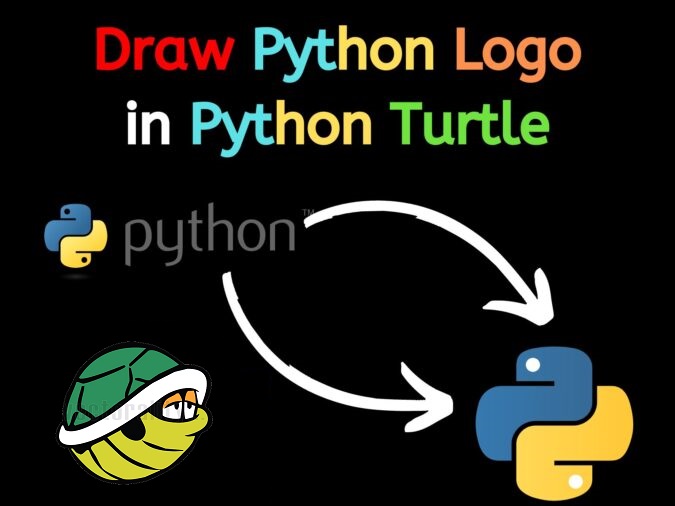
Dibujo del logotipo de Python utilizando el módulo Python Turtle

Bienvenido a mi blog, hoy hablaremos un poco de Python turtle, el cual es un módulo de Python que permite crear gráficos vectoriales mediante el uso de comandos simples. Estos comandos controlan un cursor, conocido como tortuga (turtle), que se mueve por la pantalla y dibuja líneas y figuras geométricas y nos permite crear diseños personalizados. Es comúnmente utilizado en la enseñanza de la programación, ya que es fácil de entender y usar. Con Python turtle, los estudiantes pueden aprender conceptos básicos de programación como bucles, condicionales y funciones mientras crean sus propios gráficos. Algunos ejemplos de cómo utilizar la función turtle incluyen:

  • Mover el cursor hacia adelante utilizando el comando "forward()"
  • Girar el cursor utilizando el comando "left()" o "right()"
  • Cambiar el color de la línea utilizando el comando "pencolor()"
  • Escribir texto en la pantalla utilizando el comando "write()"
  • Mostrar o ocultar el cursor utilizando el comando "showturtle()" o "hideturtle()"

Para utilizar la función turtle, primero debemos importar el módulo en nuestro script. Luego, podemos crear una instancia de turtle y utilizar los comandos mencionados anteriormente para dibujar en la pantalla. Hoy aprenderemos a dibujar el logotipo de Python con el modulo Python Turtle.

Paso 1: Importación de bibliotecas

# Importación de la biblioteca turtle para dibujar el logotipo de Python

import turtle

Paso 2: crear un cursor y un lienzo separado para dibujar el logotipo de Python

# Creando nuestro cursor tortuga para dibujar

my_turtle_cursor = turtle.Turtle()

# Creación de un lienzo separado para dibujar el logotipo de Python

my_turtle_screen = turtle.Screen()

Paso 3: Creación de una función para pausar el cursor al final

#  Creación de una función de pausa, para pausar el cursor

def pause():

    my_turtle_cursor.speed(2)

    for i in range(100):

        my_turtle_cursor.left(90)

Paso 4A: crear una función para dibujar el punto superior del logotipo de Python

# Función para dibujar el punto superior del logotipo de Python

def draw_upper_dot_of_python_logo():

    my_turtle_cursor.penup()

    my_turtle_cursor.right(90)

    my_turtle_cursor.forward(160)

    my_turtle_cursor.left(90)

    my_turtle_cursor.forward(70)

    my_turtle_cursor.pencolor("white")

    my_turtle_cursor.dot(35)

Paso 4B: Creando una función para ir a la Segunda Posición en nuestro Lienzo

# Función para hacer la segunda posición

def goto_second_position():

    my_turtle_cursor.penup()

    my_turtle_cursor.forward(20)

    my_turtle_cursor.right(90)

    my_turtle_cursor.forward(10)

    my_turtle_cursor.right(90)

    my_turtle_cursor.pendown()

Paso 5: Crear una función media

def half():

    my_turtle_cursor.forward(50)

    draw_side_curve_of_python_logo()

    my_turtle_cursor.forward(90)

    draw_first_left_curve_of_python_logo()

    my_turtle_cursor.forward(40)

    my_turtle_cursor.left(90)

    my_turtle_cursor.forward(80)

    my_turtle_cursor.right(90)

    my_turtle_cursor.forward(10)

    my_turtle_cursor.right(90)

    my_turtle_cursor.forward(120)  # on test

    draw_second_left_curve_of_python_logo()

    my_turtle_cursor.forward(30)

    my_turtle_cursor.left(90)

    my_turtle_cursor.forward(50)

    draw_right_curve_of_python_logo()

    my_turtle_cursor.forward(40)

    my_turtle_cursor.end_fill()

Paso 6: crear una función para dibujar el segundo punto del logotipo de Python

# Función para dibujar el segundo punto

def draw_lower_dot_of_python_logo():

    my_turtle_cursor.left(90)

    my_turtle_cursor.penup()

    my_turtle_cursor.forward(310)

    my_turtle_cursor.left(90)

    my_turtle_cursor.forward(120)

    my_turtle_cursor.pendown()

    my_turtle_cursor.dot(35)

Paso 7: Creación de una función para dibujar la primera curva izquierda del logotipo de Python

# Función para dibujar la primera curva izquierda

def draw_first_left_curve_of_python_logo():

    draw_side_curve_of_python_logo()

    my_turtle_cursor.forward(80)

    draw_side_curve_of_python_logo()

Paso 8: Creación de una función para dibujar la segunda curva izquierda del logotipo de Python

# Función para dibujar la segunda curva izquierda

def draw_second_left_curve_of_python_logo():

    draw_side_curve_of_python_logo()

    my_turtle_cursor.forward(90)

    draw_side_curve_of_python_logo()

Paso 9: Crear una función para dibujar una curva lateral

# Función para Dibujar Curva Lateral

def draw_side_curve_of_python_logo():

    for i in range(90):

        my_turtle_cursor.left(1)

        my_turtle_cursor.forward(1)

Paso 10: Creación de una función para dibujar la curva derecha

# Función para dibujar la curva derecha

def draw_right_curve_of_python_logo():

    for i in range(90):

        my_turtle_cursor.right(1)

        my_turtle_cursor.forward(1)

Paso 11: Configuración del tamaño del lápiz y la velocidad de nuestro cursor

# Configuración del cursor según nuestras necesidades

my_turtle_cursor.pensize(2)

my_turtle_cursor.speed(10)

my_turtle_cursor.pensize(2)

my_turtle_cursor.pencolor("black")

Paso 12: Establecer los colores de relleno para diferentes partes y llamar a todas las funciones

# cambiamos el color de fondo del lienzo

my_turtle_screen.bgcolor("white")

# Configuración del color de relleno de la parte superior del logotipo de python

my_turtle_cursor.fillcolor("#306998")

# Comenzando a llenar el color de la parte superior del logo de python

my_turtle_cursor.begin_fill()

half()

# Inclinando el cursor para llenar el color en la parte superior del logo de python

my_turtle_cursor.end_fill()

goto_second_position()

# Configuración del color de relleno de la parte inferior del logotipo de python

my_turtle_cursor.fillcolor("#FFD43B")

my_turtle_cursor.begin_fill()

half()

# Inclinando el cursor para llenar el color en la parte inferior del logotipo de python

my_turtle_cursor.end_fill()

# Dibujo de puntos (ojos) superior e inferior del logotipo de python

draw_upper_dot_of_python_logo()

draw_lower_dot_of_python_logo()

pause()

Para sintetizar acá tenemos el código completo para dibujar el logotipo de Python usando el modulo Phyton Turtle, nuestro código está completo y finalmente lo ejecutamos para ver el logotipo de Python.

# -------------------------------------------------------------------------
# (| " logo_python.py                                                   "|)
# (| "                                                                  "|)
# (| " Dibujo del logotipo de Python utilizando el módulo Python Turtle."|)
# (| "                                                                  "|)
# (| " Python turtle es un módulo de Python que permite crear gráficos  "|)
# (| " vectoriales mediante el uso de comandos simples. Estos comandos  "|)
# (| " controlan un cursor, conocido como tortuga (turtle), que se mueve"|)
# (| " por la pantalla y dibuja líneas y figuras geométricas y nos      "|)
# (| " permite crear diseños personalizados.                            "|)
# (| "                                                                  "|)
# (| " Este código de ejemplo es de dominio público.                    "|)
# (| "                                                                  "|)
# (| " Developer: jorgechac© - Técnico Laboral en Programación UNAB     "|)
# (| " Visita  https://jorgechac.blogspot.com                           "|)
# (| "                                                                  "|)
# (| " Venta de accesorios Arduino/Raspberry Pi Pico/ESP32   		"|)
# (| " Whatsapp y Ventas NEQUI +573177295861                            "|)
# (| " Bucaramanga - Colombia                                           "|)
# -------------------------------------------------------------------------

# Importación de la biblioteca turtle para dibujar el logotipo de Python
import turtle

# Creando nuestro cursor tortuga para dibujar
my_turtle_cursor = turtle.Turtle()

# Creación de un lienzo separado para dibujar el logotipo de Python
my_turtle_screen = turtle.Screen()

# Creación de una función de pausa, para pausar el cursor
def pause():
    my_turtle_cursor.speed(2)
    for i in range(100):
        my_turtle_cursor.left(90)

# Función para dibujar el punto superior del logotipo de Python
def draw_upper_dot_of_python_logo():
    my_turtle_cursor.penup()
    my_turtle_cursor.right(90)
    my_turtle_cursor.forward(160)
    my_turtle_cursor.left(90)
    my_turtle_cursor.forward(70)
    my_turtle_cursor.pencolor("white")
    my_turtle_cursor.dot(35)

# Función para hacer la segunda posición
def goto_second_position():
    my_turtle_cursor.penup()
    my_turtle_cursor.forward(20)
    my_turtle_cursor.right(90)
    my_turtle_cursor.forward(10)
    my_turtle_cursor.right(90)
    my_turtle_cursor.pendown()

# Crear una función media
def half():
    my_turtle_cursor.forward(50)
    draw_side_curve_of_python_logo()
    my_turtle_cursor.forward(90)
    draw_first_left_curve_of_python_logo()
    my_turtle_cursor.forward(40)
    my_turtle_cursor.left(90)
    my_turtle_cursor.forward(80)
    my_turtle_cursor.right(90)
    my_turtle_cursor.forward(10)
    my_turtle_cursor.right(90)
    my_turtle_cursor.forward(120)  # on test
    draw_second_left_curve_of_python_logo()
    my_turtle_cursor.forward(30)
    my_turtle_cursor.left(90)
    my_turtle_cursor.forward(50)
    draw_right_curve_of_python_logo()
    my_turtle_cursor.forward(40)
    my_turtle_cursor.end_fill()

# Función para dibujar el segundo punto
def draw_lower_dot_of_python_logo():
    my_turtle_cursor.left(90)
    my_turtle_cursor.penup()
    my_turtle_cursor.forward(310)
    my_turtle_cursor.left(90)
    my_turtle_cursor.forward(120)
    my_turtle_cursor.pendown()
    my_turtle_cursor.dot(35)

# Función para dibujar la primera curva izquierda
def draw_first_left_curve_of_python_logo():
    draw_side_curve_of_python_logo()
    my_turtle_cursor.forward(80)
    draw_side_curve_of_python_logo()

# Función para dibujar la segunda curva izquierda
def draw_second_left_curve_of_python_logo():
    draw_side_curve_of_python_logo()
    my_turtle_cursor.forward(90)
    draw_side_curve_of_python_logo()

# Función para Dibujar Curva Lateral
def draw_side_curve_of_python_logo():
    for i in range(90):
        my_turtle_cursor.left(1)
        my_turtle_cursor.forward(1)

# Función para dibujar la curva derecha
def draw_right_curve_of_python_logo():
    for i in range(90):
        my_turtle_cursor.right(1)
        my_turtle_cursor.forward(1)

# Configuración del cursor según nuestras necesidades
my_turtle_cursor.pensize(2)
my_turtle_cursor.speed(10)
my_turtle_cursor.pensize(2)
my_turtle_cursor.pencolor("black")

# cambiamos el color de fondo del lienzo
my_turtle_screen.bgcolor("white")

# Configuración del color de relleno de la parte superior del logotipo
# de python
my_turtle_cursor.fillcolor("#306998")

# Comenzando a llenar el color de la parte superior del logo de python
my_turtle_cursor.begin_fill()
half()

# Inclinando el cursor para llenar el color en la parte superior del logo
# de python
my_turtle_cursor.end_fill()
goto_second_position()

# Configuración del color de relleno de la parte inferior del logotipo
# de python
my_turtle_cursor.fillcolor("#FFD43B")
my_turtle_cursor.begin_fill()
half()

# Inclinando el cursor para llenar el color en la parte inferior del
# logotipo de python
my_turtle_cursor.end_fill()

# Dibujo de puntos (ojos) superior e inferior del logotipo de python
draw_upper_dot_of_python_logo()
draw_lower_dot_of_python_logo()
pause()


Finalmente después de ejecutar el código, se abrirá una nueva ventana y se comenzará a generar el logotipo de Python, así:


Bibliografía: AVIRAL KAUSHIK de copyassignment.com


Quieres aportar algo que complemente este articulo? crees que hay algo que se deba corregir? Escríbenos este blog es para todos.


Si te sirvió deja un comentario de agradecimiento, comparte el post en tus redes sociales o recomiéndale el blog a un amigo, eso me motiva a seguir realizando estos pequeños posts y espero que vuelvas a mi blog, publico nuevo material con base en los softwares y apps que utilizo y la experiencia que he adquirido. Por último si deseas colaborar voluntariamente y crees que mi trabajo y mi tiempo lo ameritan, considere hacer una pequeña donación a mi NEQUI +573177295861.


También te puede interesar:


Simulador Wokwi - Generalidades

UEFI y BIOS - Generalidades

DISCOS SSD - GENERALIDADES

Creación de Particiones desde símbolo del sistema

Raspberry Pi Pico Pin Mapping

HDD Low Level Format Tool v4.40

Activa tu Windows 10/11 fácil