Leer Primero

Como se utiliza este blog?

Mostrando las entradas con la etiqueta raspberry pi pico. Mostrar todas las entradas

domingo, 3 de julio de 2022

Nuevos Microcontroladores Raspberry Pi Pico W, H y WH

Bienvenido a mi blog, hoy hablaremos un poco de las nuevas Raspberry Pi Pico W, H y WH. Raspberry Foundation, la institución encargada del popular miniordenador que ha ayudado a expandir GNU/Linux por el mundo, ha anunciado la comercialización de nuevas variantes, las nuevas Raspberry Pi Pico W, H y WH, las cuales son soluciones que nos permitirán trabajar en sistemas embebidos de todo tipo y aplicarlas a desarrollos tan ambiciosos como dispositivos médicos o coches autónomos, la RPi Foundation esta iniciando a fabricar sus propios procesadores, están gobernadas por un pequeño SoC que ha sido diseñado por los propios responsables de este proyecto en Reino Unido (UK). Se trata del Microcontrolador RP2040, que cuenta con un procesador dual core ARM Cortex M0+ de 32 bits funcionando a máx 133 MHz, acompañado de 264KB de RAM y 2MB de almacenamiento integrado (expandible hasta 16 MB). Ese SoC representa el nuevo papel de The Raspberry Pi Foundation como fabricante de semiconductores, y, en concreto, de SoC.

Dimensiones Reales de la Raspberry Pi Pico W en mm


Primero que todo aclarar que desde un punto de vista meramente técnico no se trata de nuevos Microcontroladores, sino de nuevas versiones de placa, que añaden mas funcionalidades, ya que el microcontrolador sigue siendo el mismo, el RP2040.


La llegada de la Raspberry Pi Pico W, presenta la novedad de contar con WiFi, capaz de potenciar todo tipo de sistemas microcontrolados, manteniendo el bajo consumo, tamaño y casi el mismo precio de la original. La Raspberry Pi Pico W añade soporte integrado para redes inalámbricas Wi-Fi mediante el chip combo Infineon CYW43439 que permite conectividad WiFi 4 y seguridad WPA 3, a través de SPI y tiene una antena ABRACON integrada. Las capacidades inalámbricas están limitadas a conexiones 802.11/b/g/n de banda única de 2,4 GHz Canales de 20 MHz, tasa de datos PHY de hasta 96 Mbps, DPP para Wi-Fi Easy Connect™, Soft AP mejorado hasta 4 clientes e interfaz de host SDIO compartida para Wi-Fi + Bluetooth. El interruptor PA, LNA y T/R interno integrado admite una sola antena compartida entre Wi-Fi y Bluetooth. De esta forma es un gran paso adelante con respecto al modelo inicial original, que necesitaba hardware adicional para conectarse a Internet.


Además de estas versiones, la fundación comercializa una versión 'H' y 'WH' que añaden un header montado y un conector de depuración de 3 pines, es decir, el Pico H y el Pico WH cuentan con cabeceras precargadas, así como con el mencionado conector de depuración, un conector JST 'SH' de 3 pines y paso de 1,0 mm.

El puerto SWD

A medida que los dispositivos se volvieron más complejos, aumentó la dificultad para hacerles debug o depuración, es decir, leer las señales internas de los microcontroladores. En consecuencia se tuvo que estandarizar las señales de prueba y se creó el Joint Tag Action Group (JTAG) Grupo de Acción de Etiqueta Conjunta.

Esto permitió establecer estándares que pueden detectar errores utilizando solo unos cuantos pines. No todos los microcontroladores implementan JTAG; por ejemplo el ATMEGA328P del Arduino no lo tiene, pero la Raspberry Pi Pico y el ESP32 sí. Los tres pines en el borde inferior de la Pico, o en el medio, según la versión,  son para conectar un depurador. El Serial Wire Debug (SWD Depuración de cables serie) es una interfaz JTAG alternativa de 3 pines (SWDIO/GND/SWCLK). SWD utiliza un protocolo de cable bidireccional estándar de CPU ARM, definido en la interfaz de depuración de ARM v5. Esto permite que el depurador se convierta en otro maestro de bus AMBA para el acceso a la memoria del sistema y a los registros periféricos o de depuración.

Esta pequeña placa no cuenta con un sistema operativo como tal que la gobierne: simplemente ejecuta los programas que pidamos que ejecute, y que pueden estar programados en lenguajes como MicroPython, C o C++ y que podemos lanzar desde un ordenador host como una PC o una Mac, por ejemplo. Junto con el nuevo dispositivo, la fundación ha hecho público un SDK basado en C, accesible desde cualquiera de los principales entornos de desarrollo, como puede ser Visual Studio Code; además de otro basado en Python 3, recordemos que MicroPython es una versión reducida de Python hecha especialmente para microcontroladores.

Un gran detalle es que la nueva versión de Raspberry Pi Pico W cuenta con Bluetooth 5.2 BLE embebido, pero NO esta activo por defecto, por cuestiones de licencias, certificados o legislaciones, afirman que mas adelante cuando resuelvan este tema, se podrá activar dicha función, tal vez mediante una actualización de firmware (al momento de escribir este post aún no se ha lanzado oficialmente la activación del Bluetooth en la Raspberry Pi Pico W / WH).

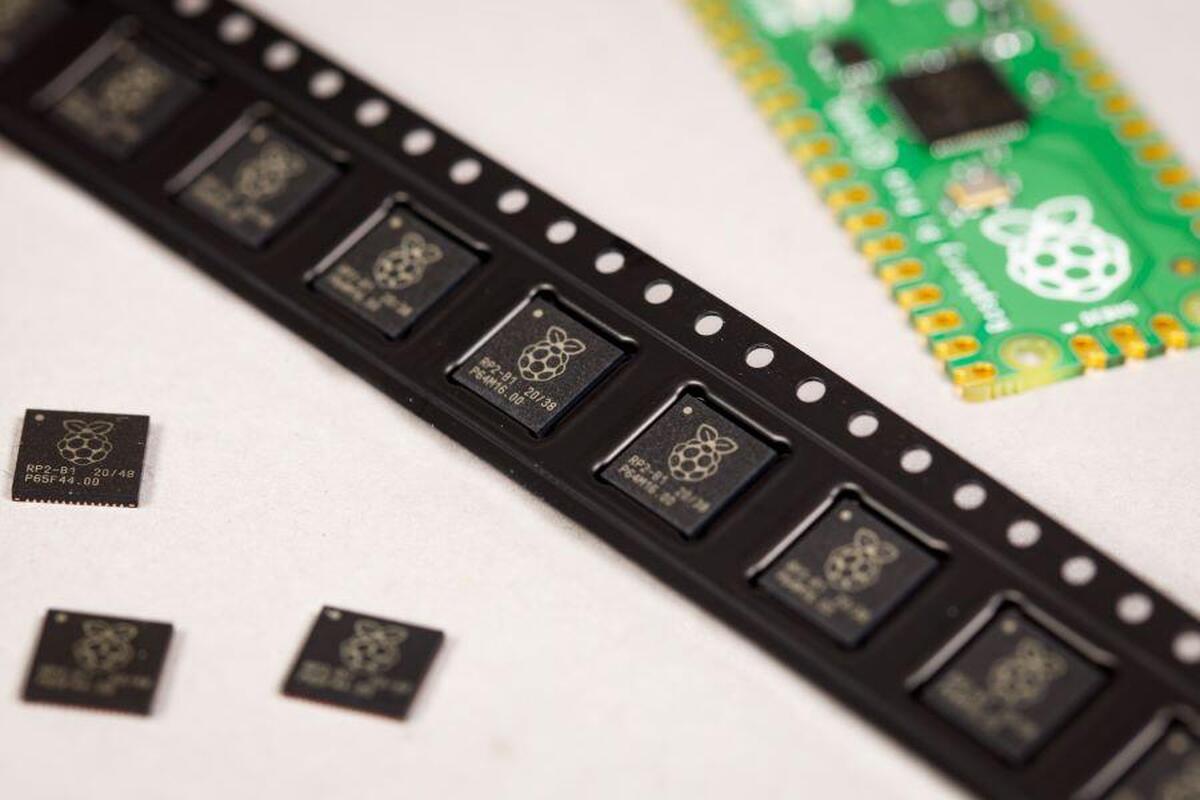
A destacar que la RPi Foundation ha iniciado en la fabricación de sus propios SoC, su propio silicio personalizado y esto augura un gran futuro tecnológico. También resaltar que Raspberry Pi ha iniciado las ventas de unidades individuales y por carrete de su SoC RP2040 y ahora están disponibles a través de los revendedores aprobados por Raspberry Pi (compra tu chip RP2040 Aquí).


Documents:


También algunas empresas y maker's han lanzado los primeros clones de la Raspberry Pi Pico, los cuales tienen conector USB Type C, 16 MB de memoria flash y botón de reset, más que clones, son nuevas mejoras (obviamente no veremos el nombre Raspberry, ni el logo, ya que son marcas registradas):

Original a la derecha Vs clones


Interesante opción para Raspberry Pi Pico W con soporte para BASIC y wifi https://geoffg.net/webmite.html


Quieres aportar algo que complemente este articulo? crees que hay algo que se deba corregir? Escríbenos este blog es para todos.

Finalmente recuerda que en https://jorgechac.blogspot.com nos dedicamos a construir una electrónica mejor! y apoyamos el proyecto CTC GO! (Creative Technologies in the Classroom) que es un programa de educación steam personalizable.


Si te sirvió deja un comentario de agradecimiento, comparte el post en tus redes sociales o recomiéndale el blog a un amigo, eso me motiva a seguir realizando estos pequeños posts y espero que vuelvas a mi blog, publico nuevo material con base en los softwares y apps que utilizo y la experiencia que he adquirido. Por último si deseas colaborar voluntariamente y crees que mi trabajo y mi tiempo lo ameritan, considere hacer una pequeña donación a mi NEQUI +573177295861.


También te puede interesar:


domingo, 25 de abril de 2021

Manejo básico de un modulo I2C LCD 2x16 con Raspberry Pi Pico

Bienvenido a mi blog, hoy hablaremos un poco de como realizar un manejo básico de un modulo I2C LCD, de 2 filas por 16 columnas, con nuestra Raspberry Pi Pico usando MicroPython. Inicialmente, debemos conocer las funciones del I2C con Micropython para poder determinar la dirección I2C del componente y posteriormente, conectar la Raspberry Pi Pico al LCD 16×2 I2C. A partir de la documentación oficial de MicroPython podemos determinar:

i2c = machine.I2C(id = -1 , * , scl , sda , frecuencia = 400000)

Se construye el objeto I2C usando los siguientes parámetros:

  • id identifica un periférico I2C en particular. El valor predeterminado de -1 selecciona una implementación de software de I2C que puede funcionar (en la mayoría de los casos) con pines arbitrarios para SCL y SDA. Si id es -1, entonces se deben especificar los pines scl y sda . Otros valores permitidos para id dependen del puerto/placa en particular, dado que hay placas que poseen varios puertos I2C y la especificación de scl y sda puede o no ser requerida o permitida en este caso.
  • scl debe ser un objeto tipo pin que especifique el pin que se utilizará para SCL.
  • sda debe ser un objeto tipo pin que especifique el pin que se utilizará para SDA.
  • freq debe ser un número entero que establezca la frecuencia máxima para SCL.
"Construir un objeto en Micropython significa crear una instancia de una clase. Una clase es un modelo o plantilla para crear objetos con atributos y métodos específicos. Para construir un objeto, primero se define la clase y luego se crea una instancia de esa clase utilizando paréntesis".

Para esta publicación asumo que el usuario ya ha cargado previamente el firmware de Micropython en su Raspberry Pi Pico y que ya tiene instalado el IDE de Thonny, además de que ya tenga bases de manejo de LCD en otras plataformas como Arduino o PIC.

No es el objetivo de este articulo abordar toda la teoría y la historia de las pantallas lcd, así que hare un breve resumen acotando que la LCD (Liquid Crystal Display) o pantalla de cristal líquido, es un dispositivo empleado para la visualización de contenidos o información de una forma gráfica, mediante caracteres, símbolos o pequeños dibujos. La pantalla LCD de 16×2 esta basada en el controlador HD44780 de Hitachi, dicha pantalla es un periférico que se utiliza ampliamente en proyectos con microcontroladores y el modulo I2C está gobernado internamente por un controlador PCF8574, el cúal es un expansor de Entradas y Salidas digitales controlado por I2C que dirige todo su funcionamiento. En este caso vamos a emplear una LCD de 16x2, esto quiere decir que dispone de 2 filas de 16 caracteres cada una. En la siguiente imagen se puede observar la estructura de sus pines. La podemos dividir en, los pines de alimentación, los pines de control y los pines del bus de datos bidireccional. Por lo general podemos encontrar además, en su estructura, los pines de Ánodo (+) de led backlight y cátodo (-) de led backlight [Los pines 15 y 16 de backligth se deben manejar de manera pulsante con una frecuencia de 60Hz, también se puede utilizar una resistencia fija de 10 ohmios 1/2 watio para alimentar el positivo del backligth en caso de hacerlo manualmente sin modulo I2C].


Si estamos empleando en nuestro proyecto una LCD con la Raspberry Pi Pico, necesitamos determinar la dirección del dispositivo. Podemos usar el siguiente código estándar con MicroPython para averiguar cúal es la dirección del Módulo I2C, para ello utilizaremos el IDE de Thonny (recuerda que este scanner es general para cualquier dispositivo I2C que conectes a tu Raspberry Pi Pico respetando el conexionado de sus pines):

# ----------------------------------------------------------------------------
# (| " I2C_Scan.py                                                         "|)
# (| " Este es un sencillo sketch para escanear buscando un dispositivo    "|)
# (| " I2C conectado en I2C cero, localizandolo e imprimiendo la dirección "|)
# (| " encontrada en hexadecimal, en la shell o consola, con una raspberry "|)
# (| " pi pico y MicroPython.                                              "|)
# (| "                                                                     "|)
# (| " Usaremos los valores predeterminados de I2C0, para el dispositivo   "|)
# (| " I2C: SCL= Pin GP9, SDA= Pin GP8 Vcc= VBUS GND= GND de la raspberry  "|)
# (| " pi pico.                                                            "|)
# (| "                                                                     "|)
# (| " Este código de ejemplo es de dominio público.                       "|)
# (| "                                                                     "|)
# (| " Maker: jorgechac©                                                   "|)
# (| " Visita  https://jorgechac.blogspot.com                              "|)
# (| "                                                                     "|)
# (| " Venta de accesorios Arduino/Raspberry Pi Pico/ESP32                 "|)
# (| " Whatsapp y Ventas NEQUI +573177295861                               "|)
# (| " Bucaramanga - Colombia                                              "|)
# (| " Simulaciön https://wokwi.com/projects/339117994278912596            "|)
# (| " Descarga gratis este sketch desde el Repositorio de GitHub:         "|)
# (| " https://github.com/jorgechacblogspot/micropython_pico               "|)
# (| " https://jorgechac.blogspot.com/2021/04/raspberry-pi-pico-pin-mapping.html "|)
# ----------------------------------------------------------------------------------

from machine import Pin                  # importamos la funcion pin del
										 # modulo machine
from machine import I2C                  # importamos la funcion I2C del
										 # modulo machine
import utime

sda = Pin(8)                             # objeto tipo pin que especifica
										 # el pin que se utilizará para SDA,
                                         # en este caso utilizaremos GP8
                                         # como sda

scl = Pin(9)                             # objeto tipo pin que especifica
										 # el pin que se utilizará para SCL,
                                         # en este caso utilizaremos GP9
                                         # como scl
                                            
i2c = I2C(0,sda=sda,scl=scl,freq=400000) # le decimos que vamos a usar
										 # I2C cero y frecuencia max de
                                         # 400k para scl
direccion = hex(i2c.scan()[0])           # primera posicion que entrega
										 # i2c.scan
print('I2C Scanner')
print('Scanning...')
print('Dispositivo I2C encontrado en la direccion hexadecimal', direccion,'!')

Figura 1

👉Simulación Wokwi del I2C Scan👈

Utilizaremos el pin 40 VBUS de la pico para alimentar la LCD con los +5 voltios del puerto USB de la PC, el pin 38 que es GND de la pico irá a GND de la LCD, el pin GP8 de la pico irá a SDA de la LCD y el pin GP9 de la pico irá a SCL de la LCD, como vimos en el simulador wokwi y como podemos ver en el siguiente esquemático hecho con Fritzing (aquí podemos ver el pin mapping de la pico):


Después de montado el circuito y programado el I2C Scan en Thonny, podremos ver en la shell o consola que nos muestra la sesión del interprete de python, la dirección hexadecimal de nuestro dispositivo, la cual utilizaremos para crear ahora un pequeño sketch que maneje nuestra lcd, inicialmente deberemos descargar alguna librería que sea capaz de controlar la LCD vía I2C directamente con MicroPython, para este caso usaremos las librerías "lcd_api.py" y "pico_i2c_lcd.py" que podemos descargar gratis desde este repositorio en github.

Para que funcionen estas librerías, debemos pasar los archivos lcd_api.py y pico_i2c_lcd.py a la memoria interna de la Raspberry Pi Pico. Eso lo podemos hacer con el IDE de Thonny, dando click en VIEW/FILES, se abrirá la ventana de archivos, donde en la parte superior te muestra los archivos que tiene tu computador y en la parte inferior los archivos de tu raspberry pi pico, debemos dar click derecho sobre los archivos que deseamos pasar a la memoria de la pico y dar click donde dice "Upload to/"

Finalmente verificamos que los archivos se encuentren dentro de la Flash de la PICO inspeccionando la parte inferior izquierda de la Figura 1.

Funciones de la librería:

  • lcd.putstr (“¡El texto va aquí!”) – Envía una cadena de caracteres a la pantalla. IMPORTANTE: para imprimir una variable puedes usar la siguiente instrucción: lcd.putstr (str (Variable)) [Convierte la variable en una cadena]
  • lcd.show_cursor() / lcd.hide_cursor() – Mostrar / Ocultar el cursor de la pantalla lcd (barra blanca)
  • lcd.blink_cursor_on() / lcd.blink_cursor_off() – Enciende / apaga el cursor parpadeante al imprimir
  • lcd.backlight_on() / lcd.backlight_off() – Enciende / apaga la luz de fondo de la pantalla LCD (controlada por un pequeño transistor en la biblioteca)
  • lcd.display_on() / lcd.display_off() – Enciende / apaga la pantalla (no la retroiluminación sino todo el chip)
  • lcd.clear() - borra todos los caracteres o cualquier cosa escrita en la pantalla
  • lcd.move_to(Col, Row) – Mover a la posición según los valores de fila y col (Y, X)
  • lcd.custom_char(Num, bytearray ([caracteres HEX]))) – Num puede ser cualquier número entero 0 – 8 (escribiendo en ubicaciones CGRAM) simplemente utilizado para numerar. Los caracteres HEX pueden ser creados usando este enlace: https://maxpromer.github.io/LCD-Character-Creator/ . El cual proporciona una cadena de caracteres hexadecimales que pueden reemplazar los “caracteres HEX” en el comando de ejemplo.

Código en MicroPython Display LCD – I2C

El siguiente código puede ser usado con la Raspberry Pi Pico a modo de ejemplo, si se desea modificar basta solo configurar los pines empleados para la comunicación I2C:

from time import sleep_ms

from machine import I2C, Pin

from pico_i2c_lcd import I2cLcd

DEFAULT_I2C_ADDR = 0x27

def test_main():

    print("Running test_main")

    i2c = I2C(0,scl=Pin(9), sda=Pin(8), freq=400000)

    lcd = I2cLcd(i2c, DEFAULT_I2C_ADDR, 2, 16)

    lcd.putstr("PROTOCOLO I2C\nLCD 2x16")

    sleep_ms(3000)

    lcd.clear()

    count = 0

while True:

        lcd.move_to(0, 0)

        lcd.putstr("  SUBSCRIBETE!  ")

        sleep_ms(1000)

        lcd.clear()

        sleep_ms(1000)

test_main()


Finalmente vamos a visualizar un mensaje inicial y lanzaremos una animación de números en esquinas, efecto backspace y uso de la función backlight on y off por 3 segundos como ejemplo:

# ------------------------------------------------------------------------------------------------------------------

# pico_i2c_lcd_test2.py Sketch que implementa una pantalla LCD 2x16 HD44780

# conectada a través de PCF8574 via I2C.

# Se utiliza I2C 0 y SDA GP8 (pin 11) y SCL GP9 (pin 12).

# Visita https://jorgechac.blogspot.com Venta de accesorios Arduino/Raspberry Pi Pico

# ------------------------------------------------------------------------------------------------------------------

import utime

from machine import I2C,Pin

from lcd_api import LcdApi

from pico_i2c_lcd import I2cLcd


# El PCF8574 tiene una dirección seleccionable por jumper: 0x20 a 0x27

# la direccion de la LCD puede cambiar, utilice el I2C_Scan.py primero por favor!


I2C_ADDR  =  0x27

I2C_NUM_ROWS = 2    # numero de filas de la lcd

I2C_NUM_COLS = 16   # numero de columnas de la lcd


i2c = I2C(0, sda=Pin(8), scl=Pin(9), freq=400000) 

lcd = I2cLcd(i2c, I2C_ADDR, I2C_NUM_ROWS, I2C_NUM_COLS)


def lcd_str(message, col, row):

      lcd.move_to(col, row)

      lcd.putstr(message)


def main():


    while True:       

            lcd.clear()

            lcd.move_to(0,0)

            lcd.putstr("PROTOCOLO I2C   ")

            utime.sleep(2)

            lcd.move_to(0,1)

            lcd.putstr("LCD 2x16        ")

            utime.sleep(2)

            lcd.clear()

            lcd_str(" MicroPython by ", 0, 0)

            utime.sleep(2)

            lcd_str(" Raspberry Pico ", 0, 1)

            utime.sleep(3)


            lcd.clear()

            lcd_str("Numeros en", 3,0)

            lcd_str("Esquinas", 4,1)

            utime.sleep(1)


            lcd_str("1", 0,0)

            utime.sleep(1)

            lcd_str("2", 15,0)

            utime.sleep(1)

            lcd_str("3", 0,1)

            utime.sleep(1)

            lcd_str("4", 15,1)

            utime.sleep(1)


            lcd.clear()

            lcd_str("Suscribete", 0, 0)

            lcd_str("Activa: CAMPANA", 0, 1)

            lcd.blink_cursor_on()

            utime.sleep(2)


            #Efecto Backspace

            for j in range(1, -1, -1):      # iterador J objeto que permite recorrer un contenedor

                for i in range(15, -1, -1): # contador decremental

                     lcd.move_to(i, j)

                     lcd.putstr(' ')

                     utime.sleep_ms(100)

            utime.sleep(1)

            lcd.hide_cursor()


            #BackLight OFF por 3 segundos

            lcd.clear()

            lcd.backlight_off()

            lcd_str("BackLight OFF", 0, 0)

            utime.sleep(3)


            #BackLight ON por 3 segundos

            lcd.clear()

            lcd.backlight_on()

            lcd_str("BackLight ON", 0, 0)

            utime.sleep(3)


if __name__ == '__main__':

    main()

Las librerías y los códigos .py de los ejemplos anteriores los puedes descargar gratis del repositorio de github que mencione mas arriba. Finalmente recordemos que con las pantallas OLED estos módulos lcd irán descontinuándose poco a poco.


Quieres aportar algo que complemente este articulo? crees que hay algo que se deba corregir? Escríbenos este blog es para todos.

Recuerda que en https://jorgechac.blogspot.com nos dedicamos a construir una electrónica mejor! y apoyamos el proyecto CTC GO! (Creative Technologies in the Classroom) que es un programa de educación steam personalizable.


Si te sirvió deja un comentario de agradecimiento, comparte el post en tus redes sociales o recomiéndale el blog a un amigo, eso me motiva a seguir realizando estos pequeños posts y espero que vuelvas a mi blog, publico nuevo material con base en los softwares y apps que utilizo y la experiencia que he adquirido. Por último si deseas colaborar voluntariamente y crees que mi trabajo y mi tiempo lo ameritan, considere hacer una pequeña donación a mi NEQUI +573177295861.


También te puede interesar:


Nuevo Microcontrolador Raspberry Pi Pico

Convierte fácilmente una Fuente ATX de PC en una Fuente para alimentar tus proyectos Arduino y/o Raspberry Pi

Como Grabar el Bootloader de Arduino

Bootloader USB para Microcontroladores PIC 18F2550 y PIC18F4550

Diseño y fabricación de PCB profesionales con Fritzing

Conociendo La Familia de los Módulos WiFi para Arduino ESP8266

Cómo Detectar un Arduino Falsificado

ChipKIT™ Max32™ El Arduino de Microchip

viernes, 2 de abril de 2021

Raspberry Pi Pico/W PinOut

Asignación de pines para la Raspberry Pi Pico/W: Pinout y pin mapping son términos relacionados con la asignación de pines en un dispositivo electrónico, pero se refieren a conceptos ligeramente diferentes. El término "pinout" se refiere a la disposición física de los pines de un dispositivo electrónico. El pinout describe la ubicación y función de cada pin en un conector o en un dispositivo electrónico. Por ejemplo, un diagrama de pinout para un conector USB podría mostrar la ubicación de los pines de datos y de alimentación en el conector.

Por otro lado, "pin mapping" se refiere a la asignación de pines de un dispositivo electrónico a los puertos y periféricos de un microcontrolador o de otro dispositivo de procesamiento. El pin mapping define qué pines están conectados a qué funciones específicas del dispositivo, como la entrada de un sensor, la salida de un actuador o la comunicación con otro dispositivo a través de un protocolo de comunicación.

En resumen, mientras que el pinout describe la ubicación y función física de los pines de un dispositivo electrónico, el pin mapping define la conexión de esos pines con las funciones de procesamiento de un microcontrolador u otro dispositivo similar.

A continuación veremos un pinout completo y personalizado, donde se especifica la función de cada pin y se agrupan y ordenan por colores, diagramas 100% editados y realizados por mi.

Recuerda que los tres pines en la Pico son para conectar un depurador. El Serial Wire Debug (SWD Depuración de cables serie) es una interfaz JTAG alternativa de 3 pines (SWDIO/GND/SWCLK) y utiliza un conector JST 'SH' de pasos de 1,0 mm.


Tambien recomiendo el pinout realizado por el señor @Gadgetoid el cual puedes conocer aqui https://pico.pinout.xyz/


Interesante opción para Raspberry Pi Pico W con soporte para BASIC y wifi https://geoffg.net/webmite.html


Finalmente ten en cuenta que esta placa esta disponible en este blog, en la sección VENTAS.


También te puede interesar:


Nuevo Microcontrolador Raspberry Pi Pico

Nueva Raspberry Pi 400

Nueva Raspberry Pi 4 con 8 GB de RAM

Descarga Aquí Tus Wallpaper Raspberry Pi para PC

Compra Aquí tu Raspberry Pi 4 Modelo B 8GB

Carcasas Raspberri Pi que puedes imprimir en 3D

Convierte fácilmente una Fuente ATX de PC en una Fuente para alimentar tus proyectos Arduino y/o Raspberry Pi

viernes, 12 de febrero de 2021

Nuevo Microcontrolador Raspberry Pi Pico

Bienvenido a mi blog, hoy hablaremos un poco de la nueva Raspberry Pi Pico. Raspberry Foundation, la institución encargada del popular miniordenador que ha ayudado a expandir GNU/Linux por el mundo, ha anunciado la comercialización de una variante, la nueva Raspberry Pi Pico, la cual es una solución que nos permitirá trabajar en sistemas embebidos de todo tipo y aplicarlo a desarrollos tan ambiciosos como dispositivos médicos o coches autónomos, la RPi Foundation esta iniciando a fabricar sus propios procesadores, está gobernada por un pequeño SoC que ha sido diseñado por los propios responsables de este proyecto en Reino Unido (UK). Se trata del Microcontrolador RP2040, que cuenta con un procesador dual core ARM Cortex M0+ de 32 bits funcionando a máx 133 MHz, acompañado de 264KB de RAM y 2MB de almacenamiento integrado. Ese SoC representa el nuevo papel de The Raspberry Pi Foundation como fabricante de semiconductores, y, en concreto, de SoC.

Dimensiones Reales de la Raspberry Pi Pico en mm

El chip está fabricado con una litografía de 40 nm de TSMC, y además de esos dos núcleos destaca por tener una unidad PIO (Programmable I/O) que permite, por ejemplo, emular interfaces como las de las tarjetas SD o VGA, con esas especificaciones lógicamente las prestaciones son mucho más limitadas que las de las modernas Raspberry Pi 4, y de hecho su orientación es también muy distinta: la idea es aprovecharla para proyectos de robótica, estaciones meteorológicas y otros proyectos de electrónica que necesitan de un microcontrolador económico pero potente y más completo. Desde un punto de vista meramente practico es más tipo Arduino que Raspberry Pi. Recordemos que la Taiwan Semiconductor Manufacturing Company Limited o TSMC, es la empresa de fundición de semiconductores más grande del mundo, con la sede y sus principales operaciones localizadas en el Parque científico e industrial de Hsinchu en Hsinchu, Taiwán. Es la primera empresa del mundo dedicada exclusivamente a la fabricación de semiconductores.​ Además de semiconductores, la compañía también ha estado investigando sobre iluminación e industrias relacionadas con la energía solar y ahora ha sido contratada por la fundación raspberry para la creación del RP2040.


Características Técnicas Principales:

  • Microcontrolador RP2040 diseñado por Raspberry Pi y fabricado por TSMC, encapsulado QFN-56 de 7x7mm.
  • Basado en un Dual ARM Cortex M0+ de doble núcleo de 32 bits a máx. 133 MHz que permite el desarrollo de Machine Learning a través de TinyML, TensorFlow Lite o Edge Impulse.
  • ROM: 16 kB de memoria de solo lectura ROM en el chip.
  • SRAM en chip de 264kB en seis bancos independientes.
  • Soporta hasta 16 MB de memoria Flash fuera del chip a través del bus QSPI (Quad Serial Peripheral Interface) dedicado, inicialmente viene con un chip QSPI FLASH externo de 2MB.
  • Controlador DMA.
  • LDO programable On-chip para generar voltaje central.
  • Puerto micro-USB B para energía y datos (y para reprogramar la Flash).
  • 2 PLL on-chip para generar USB y relojes centrales.
  • Controlador USB 1.1 y PHY integrado, con soporte para dispositivos y host.
  • Modo de bajo consumo e hibernación.
  • Programación drag-and-drop usando almacenamiento masivo por USB.
  • 30 pines GPIO, 4 de los cuales se pueden utilizar como entradas analógicas.
  • 3 canales de SAR ADC de 12 bits con una velocidad de muestreo de 500 kilomuestras por segundo (0.5 MSa/s). También hay un cuarto canal ADC, que está conectado a un sensor de temperatura interno, integrado en el RP2040.
  • 2 SPI, 2 I2C, 2 UART, 3 ADC de 12-bit y 500kps, 16 canales PWM.
  • 6 I/O dedicadas para SPI Flash (soportando XIP).
  • 1 RTC reloj en tiempo real, que se puede utilizar para generar interrupciones en momentos específicos.
  • Librerías de coma flotante on-chip.
  • Puerto de 3-pines para depuración tipo ARM Serial Wire Debug (SWD).
  • Puede emular interfaces VGA y tarjetas SD.
  • 8 puertos programables I/O (PIO) para trabajar con máquinas de estado finito [Que es un modelo computacional que realiza cómputos en forma automática sobre una entrada para producir una salida. La finalidad de los autómatas finitos es la de reconocer lenguajes regulares, que corresponden a los lenguajes formales más simples según la Jerarquía de Chomsky].

Test Point - Puntos de prueba

La Raspberry Pi Pico y Pico W, tienen seis puntos de prueba (TP1-TP6) en la parte posterior a los que se puede acceder si es necesario, como cuando se usa la placa como módulo de montaje superficial.

Estos son:

TP1 – Tierra (tierra estrechamente acoplada para señales USB diferenciales)

TP2 – DM USB

TP3 – USB DP

TP4 – Pin WL_GPIO1/SMPS PS (no usar)

TP5 – WL_GPIO0/LED (no se recomienda su uso)

TP6 – BOTASEL

Los ingenieros de Raspberry Pi también utilizan estos puntos de prueba para comprobar rápidamente que el Pico W funciona después de haber sido ensamblado en fábrica.

El puerto SWD

A medida que los dispositivos se volvieron más complejos, aumentó la dificultad para hacerles debug o depuración, es decir, leer las señales internas de los microcontroladores. En consecuencia se tuvo que estandarizar las señales de prueba y se creó el Joint Tag Action Group (JTAG) Grupo de Acción de Etiqueta Conjunta.

Esto permitió establecer estándares que pueden detectar errores utilizando solo unos cuantos pines. No todos los microcontroladores implementan JTAG; por ejemplo el ATMEGA328P del Arduino no lo tiene, pero la Raspberry Pi Pico y el ESP32 sí. Los tres pines en el borde inferior de la Pico son para conectar un depurador. El Serial Wire Debug (SWD Depuración de cables serie) es una interfaz JTAG alternativa de 3 pines (SWDIO/GND/SWCLK). SWD utiliza un protocolo de cable bidireccional estándar de CPU ARM, definido en la interfaz de depuración de ARM v5. Esto permite que el depurador se convierta en otro maestro de bus AMBA para el acceso a la memoria del sistema y a los registros periféricos o de depuración.

Podemos alimentar la Raspberry Pi Pico a través del puerto micro USB, o podemos usar el pin VSYS GPIO para proporcionar energía entre un rango de +1.8V a +5.5Vcc

Esta pequeña placa no cuenta con un sistema operativo como tal que la gobierne: simplemente ejecuta los programas que pidamos que ejecute, y que pueden estar programados en lenguajes como MicroPython o C y que podemos lanzar desde un ordenador host como una PC o una Mac, por ejemplo. Junto con el nuevo dispositivo, la fundación ha hecho público un SDK basado en C, accesible desde cualquiera de los principales entornos de desarrollo, como puede ser Visual Studio Code; además de otro basado en Python 3, recordemos que MicroPython es una versión reducida de Python hecha especialmente para microcontroladores.

Esta pequeña placa hace uso de un GPIO de +3,3V que la habilita para trabajar con muchos otros componentes que trabajan a voltajes de 3 y 5V, y destaca por una eficiencia fantástica: para pequeños proyectos es mucho mejor candidata que una Raspberry Pi convencional, que consume bastante más energía, y que probablemente está sobredimensionada para esos escenarios.

Su pequeño tamaño y su reducido precio actual hacen que NO contemos con conectividad inalámbrica en este modelo en comparación con familias como la esp32 de Espressif System, la cual ya cuenta con wifi y bluetooth integrados. Así que esperamos que estas características sean adicionadas en futuras versiones como Raspberry Pi Pico W. Tampoco cuenta con un botón de reset físico como estamos acostumbrados en Arduino, ya que el botón que posee la pico es simplemente para cargar el bootloader, si deseas hacer un reset deberías utilizar un pulsador entre GND y el pin RUN.

Recordar que ya hay placas entrenadoras o tarjetas de desarrollo para Raspberry Pi Pico y se espera que los makers desarrollen mas, para experimentación y aprendizaje universitario:


https://01001000.xyz/2021-02-13-Raspberry-Pi-Pico-dev-board-Kiwikit/


La Raspberry Pi Pico puede emular por software un puerto I2S mediante el pin 31 (DIN) pin 32 (BCK_PWM1) y pin 34 (LRCLK_PWM0), I2S conocido también como Inter-IC Sound, Integrated Interchip Sound, o IIS, es un estándar de interfaz eléctrica de bus serial usado para interconectar circuitos de audio digital.​ El bus I2S separa las señales de datos seriales y de reloj independientes, lo que resulta en menores cantidades de fluctuación (jitter en inglés) de la señal, que en sistemas que recuperan el reloj de la señal de datos.

Destacar que la RPi Foundation ha iniciado en la fabricación de sus propios SoC, su propio silicio personalizado y esto augura un gran futuro tecnológico. También resaltar que Raspberry Pi ha iniciado las ventas de unidades individuales y por carrete de su SoC RP2040 y ahora están disponibles a través de los revendedores aprobados por Raspberry Pi (compra tu chip RP2040 Aquí).


Compra tu Raspberry Pi Pico AQUI


Una de las grandes ventajas que tendremos al trabajar esta placa Raspberry Pi Pico con MicroPython, será que el código que generemos, nos funcionará tanto en esp32, como en la pico, además desde este sitio web podremos descargar la última versión de firmware actualizada.


También algunas empresas y maker's han lanzado los primeros clones de la Raspberry Pi Pico, los cuales tienen conector USB Type C, 16 MB de memoria flash y botón de reset, más que clones, son nuevas mejoras (obviamente no veremos el nombre Raspberry, ni el logo, ya que son marcas registradas):

Original a la derecha Vs clones


Finalmente observemos un "Hola Mundo" o "Blynk" de encender y apagar un led con Raspberry Pi Pico con Micropython, cortesía del simulador online gratuito Wokwi:


Interesante opción para Raspberry Pi Pico W con soporte para BASIC y wifi https://geoffg.net/webmite.html


Quieres aportar algo que complemente este articulo? crees que hay algo que se deba corregir? Escríbenos este blog es para todos.

Recuerda que en https://jorgechac.blogspot.com nos dedicamos a construir una electrónica mejor! y apoyamos el proyecto CTC GO! (Creative Technologies in the Classroom) que es un programa de educación steam personalizable.


Si te sirvió deja un comentario de agradecimiento, comparte el post en tus redes sociales o recomiéndale el blog a un amigo, eso me motiva a seguir realizando estos pequeños posts y espero que vuelvas a mi blog, publico nuevo material con base en los softwares y apps que utilizo y la experiencia que he adquirido. Por último si deseas colaborar voluntariamente y crees que mi trabajo y mi tiempo lo ameritan, considere hacer una pequeña donación a mi NEQUI +573177295861.


También te puede interesar:


Raspberry Pi Pico/W PinOut

Arduino NANO v3

Arduino UNO WiFi Rev2

Nueva Placa Arduino Nano RP2040 Connect

Nueva Raspberry Pi 400

Nueva Raspberry Pi 4 con 8 GB de RAM

Descarga Aquí Tus Wallpaper Raspberry Pi para PC

Compra Aquí tu Raspberry Pi 4 Modelo B 8GB

Carcasas Raspberry Pi que puedes imprimir en 3D

Convierte fácilmente una Fuente ATX de PC en una Fuente para alimentar tus proyectos Arduino y/o Raspberry Pi