Leer Primero

Como se utiliza este blog?

sábado, 29 de agosto de 2020

Proteus Professional

Bienvenido a mi blog, hoy hablaremos un poco de Proteus Design Suite, el cual es un software de automatización de diseño electrónico, desarrollado por Labcenter Electronics Ltd.

Antes de iniciar es importante resaltar que esta última versión implemento un cambio de formato de archivo que no es compatible con versiones anteriores del software.

Labcenter Electronics Ltd es una compañía fundada en 1998. Desde hace muchos años desarrolla y comercializa la Suite Proteus, la herramienta de diseño de sistemas electrónicos (EDA) que combina una de las más altas gamas de prestaciones, Proteus es un entorno integrado, diseñado para la realización completa de proyectos de construcción de equipos electrónicos en todas sus etapas. La suite se compone de varias herramientas perfectamente integradas entre sí:

  • Diseñador del esquema electrónico
  • Simulación de circuitos electrónicos
  • Diseñador de la placa de circuito impreso
  • Visor tridimensional
  • Visor de ficheros GERBER
  • Módulo de gestión de la lista de materiales (BOM)
  • Módulo de programación y simulación de microcontroladores
  • Gestor de documentación del proyecto.

“Proteus Professional v9.1 SP4” ofrece uno de los paquetes de software más completos para los ingenieros electrónicos de hoy.


Library Parts

• Mas de 15 millones de componentes en sus librerías integradas. Utiliza el motor de simulación PROSPICE según el estándar industrial SPICE3FE. Es el verdadero corazón de Proteus y la herramienta por la que empezaremos la ejecución de todos nuestros proyectos.

Diseño de PCB

• El módulo diseño PCB es la herramienta para la elaboración de placas de circuito impreso con posicionador automático de elementos y generación automática de pistas, que permite el uso de hasta 16 capas. Con PROTEUS el trabajo duro de la realización de placas electrónicas recáe sobre la PC, en lugar de sobre el diseñador de hardware.

Diseñador Visual

• Visual Designer for Arduino, combina la simulación Proteus VSM de clase mundial, con un nuevo motor de diagrama de flujo, para proporcionar un entorno de desarrollo verdaderamente integrado e intuitivo.

Simulación de VSM

• Proteus es totalmente único al ofrecer la capacidad de simular conjuntamente el código de microcontrolador de alto y bajo nivel en el contexto de una simulación de circuito SPICE de modo mixto.

Debugging

• Depuración profesional en hardware virtual.

IoT Builder para Arduino™ AVR y Raspberry Pi®

• Diseñado para que sea rápido y fácil de controlar la electrónica remota desde un dispositivo móvil, diseñe un panel frontal para su teléfono móvil o tablet en el editor y luego programe la interacción de los controles de interfaz de usuario con el hardware mediante bloques de diagrama de flujo simples de Visual Designer. Conócelo aquí.


Labcenter electronics ha lanzado la suite de diseño Proteus con nuevas características adicionales que incluyen:
  • El punto de referencia en el osciloscopio virtual ahora se muestra en la posición correcta cuando se utiliza el modo 2x.
  • Puntos de prueba
  • Configurador de par diferencial
  • Punto de inicio de par diferencial
  • Soporte de vías rellenas de resina (NCVF)
  • Edición manual de rutas y conservación de esquinas o ángulos de 45°
  • Conicidades de pista / Lágrimas
  • Comandos de alineación y distribución
  • Nueva regla de fabricación
  • Salida de dibujos de ensamblaje
  • Proteus VSM for PIC18, actualización importante a la familia PIC18 (serie PIC1845Q10, PIC1845K40).
  • Se ha ampliado la familia STM32 con el modelo STM32F103C8T6, utilizado en la tarjeta Arduino Blue Pill.
Para obtener una lista completa de funciones y correcciones, puede iniciar sesión en los foros de soporte oficiales de Proteus y buscar en la sección "Actualizaciones y correcciones".

Esta página contiene un resumen de las nuevas características y funciones añadidas en la versión más recientes de Proteus Design Suite v8.16 SP3, y claro que es oficial y estable (click en el hipervínculo).

Finalmente no cabe duda que Proteus es un software que no puede faltar en la pc de todo técnico, tecnólogo o ingeniero electrónico.


Los programas de software PROTEUS (Proteus Capture, PROSPICE Simulation, Schematic Capture and PCB Layout y sus archivos de librerías asociadas, archivos de datos y toda la documentación son copyright de ©Labcenter Electronics Ltd. Todos los derechos reservados. La piratería de software es un delito.

PROSPICE incorpora el código fuente de Berkeley Spice3f5 que es copyright de © Regentes de la Universidad de Berkeley. Los modelos SPICE de los fabricantes incluidos con el software son propiedad de sus respectivos autores. La herramienta Qt GUI es propiedad de © 2012 Digia Plc y/o sus subsidiarias y se usa bajo licencia LGPL versión 2.1. Algunos iconos son propiedad de 2010 The Eclipse Foundation utilizadas bajo la licencia publica versión 1.0 de Eclipse. Algunos ejecutables son utilidades en formato binario utilizadas bajo la licencia © 2010 The GNU Project, versión GPL2.


Quieres aportar algo que complemente este articulo? crees que hay algo que se deba corregir? Escríbenos este blog es para todos.

Recuerda que en https://jorgechac.blogspot.com nos dedicamos a construir una electrónica mejor! y apoyamos el proyecto CTC GO! (Creative Technologies in the Classroom) que es un programa de educación steam personalizable.


Si te sirvió deja un comentario de agradecimiento, comparte el post en tus redes sociales o recomiéndale el blog a un amigo, eso me motiva a seguir realizando estos pequeños posts y espero que vuelvas a mi blog, publico nuevo material con base en los softwares y apps que utilizo y la experiencia que he adquirido. Por último si deseas colaborar voluntariamente y crees que mi trabajo y mi tiempo lo ameritan, considere hacer una pequeña donación a mi NEQUI +573177295861.


También te puede interesar:


jueves, 20 de agosto de 2020

PCB Arbol Navideño

Bienvenido a mi blog, hoy hablaremos un poco de la construcción de una PCB en forma de un bonito arbol navideño, ya que pronto se avecina las epocas decembrinas y podremos mandar hacer con tiempo las pcb, comprar los componentes y comercializarlas.

El circuito consta de 22 leds con sus respectivas resistencias, el circuito de oscilacion, el puerto usb para programar el microcontrolador PIC18F4550 de microchip y 2 pulsadores. Puedes bajar el diagrama esquematico aqui y los archivos gerber aqui.

Este proyecto esta diseñado y publicado por los compañeros de ARDUINOLOVER, visita su canal de youtube, dale me gusta y suscribete!


Actualmente el programa para este diseño posee 5 secuencias, pero esta a la espera de que se programen mas secuencias, ademas de añadirle algunas luces tipo flasher y otras mejoras hardware como añadirle melodias (musica) y muchas mas funcionalidades. Puedes descargar el .hex actual aqui


Las medidas reales de la pcb son 154.94mm de ancho por 288.12mm de alto, aproximadamente 15cm X 30cm, un tamaño ideal para colocarlo en ventanales de apartamentos, casas, empresas o adornar oficinas con diseños electronicos originales y llamativos.


Si te sirvió deja un comentario de agradecimiento, comparte el post en tus redes sociales o recomiéndale el blog a un amigo, eso me motiva a seguir realizando estos pequeños posts y espero que vuelvas a mi blog, publico nuevo material con base en los softwares y apps que utilizo y la experiencia que he adquirido. Por último si deseas colaborar voluntariamente y crees que mi trabajo y mi tiempo lo ameritan, considere hacer una pequeña donación a mi NEQUI +573177295861.


Tambien te puede interesar:


viernes, 14 de agosto de 2020

Actualizando El Módulo WiFi ESP8266 - ESP 01

Bienvenido a mi blog, hoy hablaremos un poco de la forma de actualizar o restaurar el firmware de nuestros módulos wifi ESP8266 ESP-01. Primero que todo aconsejo leer el post anterior:
"Conociendo La Familia de los Módulos WiFi ESP8266". Hecho esto, iniciemos.


DATO IMPORTANTE:

  • El ESP8266 ESP-01 va alimentado en su pin 8, Vcc, a +3,3VDC  ¡no alimentarlo con 5 voltios o lo quemaremos!
  • Dicha fuente de voltaje de 3V3 debe ser capaz de suministrar más de 200mA.
  • El ESP8266 ESP-01 necesita comunicarse vía serie a +3.3V y no tiene entradas tolerantes a 5V, por lo que necesita la conversión de nivel para comunicarse con un microcontrolador 5V como la mayoría de los Arduinos. Sin embargo, en diferentes proyectos hemos visto como conectan el puerto serie directamente a Arduino, pero existe el posible peligro de dañar el módulo. Por esta razón utilizaremos un programador o conversor FTDI que tenga salida a +3.3V y con el cúal podemos hacer lo mismo que con un Arduino, pero sin correr ningún riesgo de averiar nuestro módulo:


Una de las ventajas de este programador o conversor FTDI es que incluye protección contra sobre corriente, usando un fusible de 500 mA con auto-restauración.

Aclaremos primero la forma como conectaremos todo nuestro circuito, la cual sera, el cable usb, de uno de nuestros puertos usb de la pc, al programador FTDI, y nuestro módulo wifi ESP8266-ESP01 conectado al programador FTDI, tal como vemos en el esquema anterior.


Programador/Conversor FTDI


Dato importante: cuando trabajamos con el módulo wifi ESP8266 ESP-01 debemos utilizar 3.3V externos, dado que la fuente interna de 3.3V del Arduino da un máximo de 50 mA, como el consumo del módulo wifi ESP8266 ESP-01 suele ser en el arranque bastante superior a esto, obtendremos unos arranques poco fiables, y aunque se acaba consiguiendo, deben repetirse una y otra vez. En pocas palabras cuando trabajes con Arduino y el módulo ESP8266 ESP-01 alimentalo externamente con una fuente de 3V3 que pueda proporcionar más de 200mA, para evitar fallos.

Bien, ahora vamos a conectar nuestro programador FTDI con el cable usb a la pc, pero para programar el módulo y a su vez actualizar o reparar el firmware, necesitamos primero colocar el módulo en modo de programación y eso se consigue poniendo a GND el pin GPIO cero (pin 3). Para actualizar el firmware necesitaremos descargar la herramienta “flash download tools” para el ESP8266 ESP-01 y el firmware con los comandos hayes.

Descargar la última versión de:


Hecho esto, abrimos la aplicación Flash download tool y elegimos ESP8266. Luego configuramos de la siguiente forma:


Configurando los ficheros para BOOT MODE Flash size 8Mbit: 512KB+512KB:

boot_v1.2+.bin                       0x00000
user1.1024.new.2.bin            0x01000
esp_init_data_default.bin  0xfc000 (optional)
blank.bin                                 0x7e000
blank.bin                                 0xfe000

Los ficheros se encuentran en el directorio bin de la carpeta "ESP8266_NONOS_SDK-3.0.5" que nos hemos descargado. Para comprobar la frecuencia de cristal del módulo y el tamaño de la flash, simplemente dando a start sin seleccionar los ficheros y reseteando el módulo obtendremos la información.

Hecho esto tendremos el firmware de nuestro módulo wifi ESP8266-ESP 01 actualizado. Finalmente recuerda que hay diferentes tipos de firmware, pero esté que posteo aca es el original del fabricante y podriamos decir que, el oficial para nuestro módulo. Cabe destacar que la misma empresa Espressif Systems, ha desarrollado un nuevo chip SoC módulo ESP32, el cual nos suministra conexión wifi y bluetooth en un solo módulo, de esta forma los módulos ESP8266 ESP-01, aunque aún se utilizan y se venden, se iran descontinuando con el tiempo poco a poco.


Quieres aportar algo que complemente este articulo? crees que hay algo que se deba corregir? Escríbenos este blog es para todos.

Recuerda que en https://jorgechac.blogspot.com nos dedicamos a construir una electrónica mejor! y apoyamos el proyecto CTC GO! (Creative Technologies in the Classroom) que es un programa de educación steam personalizable.


Si te sirvió deja un comentario de agradecimiento, comparte el post en tus redes sociales o recomiéndale el blog a un amigo, eso me motiva a seguir realizando estos pequeños posts y espero que vuelvas a mi blog, publico nuevo material con base en los softwares y apps que utilizo y la experiencia que he adquirido. Por último si deseas colaborar voluntariamente y crees que mi trabajo y mi tiempo lo ameritan, considere hacer una pequeña donación a mi NEQUI +573177295861.


Tambien te puede interesar:


Cómo Detectar un Arduino Falsificado


sábado, 25 de julio de 2020

USB a Serial en Arduino - Generalidades

Bienvenido a mi blog, hoy hablaremos un poco de la comunicación USB en las placas Arduino. Arduino es una plataforma de creación de electrónica de código abierto, la cual está basada en hardware y software libre, flexible y fácil de utilizar para los creadores o desarrolladores, para hacerlo, utiliza el lenguaje de programación Arduino (basado en Wiring) y el Software Arduino IDE (basado en Processing). Recordemos que Arduino es un proyecto, un ecosistema y no solo un modelo concreto de placa.

Arduino se conecta a nuestro ordenador a través del puerto USB, pero el puerto USB se debe conectar al microcontrolador a través de un puerto serial, esta interfaz USB en el ordenador, nos permite tener un puerto serie virtual, en un Arduino usamos el puerto USB para tres funciones: la primera cargar nuestro programa ya compilado en la memoria flash del micro, la segunda conectarnos al puerto Serie (UART) predefinido en cada Arduino para comunicarnos durante la ejecución del programa y la tercera, alimentar de corriente a Arduino. Dada la facilidad de uso y que hoy en día todos los ordenadores disponen de un puerto USB, esto nos facilita mucho hacer estas 3 operaciones.


El microcontrolador ATmega16U2, encontrado en las principales placas arduino originales, pertenece a la compañía Microchip, (recordemos que ya hace varios años microchip compro atmel) y utiliza una arquitectura AVR de 32 registros de 8 bits cada uno, este microcontrolador es de bajo consumo y cuenta con 16 KB de memoria flash, 512 bytes de memoria EEPROM y 512 bytes de memoria SRAM, también dispone de un oscilador interno para la sincronización de instrucciones, 22 pines de entradas y salidas, una interface UART, 2 de SPI y 5 pines PWM. En la placa electrónica Arduino UNO Rev3 y Arduino Mega2560, tenemos un chip ATmega16U2 programado con el firmware necesario para la transmisión de información con el protocolo USB, de esta manera cuando nos conectamos a través del puerto USB de nuestro ordenador a la placa Arduino, el encargado de comunicarse, situándose como intermediario entre el ordenador y el ATmega328P o ATmega2560, es el microcontrolador ATmega16U2.

ATmega16U2 no es el único microcontrolador programado con un firmware para actuar como conversor USB serial, en el Arduino Leonardo y Arduino UNO WiFi Rev2 tenemos al ATmega32U4 y en el Arduino NANO tenemos un chip de ftdi, por citar algunos ejemplos.

La UART o USART es el puerto serie que casi todos los microcontroladores tienen, en el caso de Arduino UNO Rev3 están conectados a los pines 0 y 1, y la comunicación serie es la base de casi cualquiera de las comunicaciones de los microcontroladores. Una USART puede trabajar igual que una UART, pero tiene la capacidad adicional de actuar como síncrona, esto significa, que los datos van sincronizados con una señal de reloj. En la placa Arduino UNO Rev3, se utiliza la UART para que el Atmega328P  se comunique con el otro microcontrolador ATmega16U2 que hace la interface al puerto USB. Los leds (Tx y Rx) parpadean para indicar actividad en el puerto serie a través de la UART.

Físicamente un USB tiene 4 pines:


  • Pin 1=> Alimentación con un voltaje de 5V DC y máximo 500 mA
  • Pin 2 y 3 => Sirven para la transmisión de datos del BUS
  • Pin 4 = GND, Masa o tierra

Como ya hemos visto, para que un Arduino tenga una interfaz USB, se necesita de un chip que ofrezca dicha interfaz, en algunos casos el propio microcontrolador ya dispone de ese interfaz embebida (como los PIC de microchip 18F25K50 y 18F45K50) y en otros casos, utiliza un segundo microcontrolador con interfaz USB, como es el caso de Arduino y sus Micros ATmega16U2 y ATmega32U4. Cuando conectamos un USB al ordenador, necesitamos un driver que nos implemente la comunicación con el USB y nos monte un puerto serie virtual, en el caso de Arduino los drivers ya están embebidos en el IDE, por ese motivo cuando conectamos un Arduino UNO Rev3 original o un Arduino Mega2560, automáticamente nos reconoce el dispositivo. También en el caso de Arduino UNO Rev 3 cuando se resetea la placa, se está reseteando el procesador principal ATmega328P sin cerrar la conexión USB, que es mantenida por el microcontrolador secundario ATmega16u2.

¿Cuál es la diferencia entre la placa ATmega328P ATmega16U2 Arduino Uno R3 original y la placa USB CH340G de Arduino Uno R3 ATmega328P china?

ATMEGA16U2 es un Microcontrolador en el que se puede escribir firmware y CH340G es un convertidor chino de USB a TTL que solo sirve para comunicar la placa con la computadora. En el caso del Atmega16U2 este ha sido programado o preconfigurado con un firmware, para actuar como convertidor USB a TTL en nuestra placa Arduino UNO Rev3 o Arduino Mega2560.

Comparaciones:

  • CH340 es más barato, 16U2 es más costoso.
  • CH340 es un IC (circuito integrado), 16U2 es un microcontrolador.
  • CH340 no puede reprogramarse, 16U2 puede reprogramarse y usarse como microcontrolador independiente (con el bootloader Hoodloader2) ejemplo Arduino USB Rubber Ducky.
  • Los driver para CH340 deben instalarse por separado, los drivers ATmega16U2 ya están embebidos en el IDE de arduino.
  • 16U2 es el método utilizado por Arduino UNO Rev3 original y Arduino Mega2560, CH340 es el clon chino, aunque en algunos casos también se encuentran placas clones con ATmega16U2.

Ejemplos de Conversores USB a Serial Comerciales para Arduino.


Arduino USB 2 Serial micro, el conversor oficial de arduino basado en el ATmega16U2, desafortunadamente lo descontinuaron y ya no lo venden, hasta lo borraron de la pagina oficial de Arduino.

Si es necesario restaurar el firmware del ATmega16U2 nos guiaremos por el siguiente pinout:


Debemos recordar que el firmware del ATmega16U2 "Arduino-COMBINED-dfu-usbserial-atmega16u2-Uno-Rev3.hex" se encuentra en la propia ruta de instalación del IDE:

C:\Program Files (x86)\Arduino\hardware\arduino\avr\firmwares\atmegaxxu2

Pero para determinar si un ATmega16U2 realmente necesita restaurar su firmware, primero se debe hacer la prueba de loop-back.

El siguiente esquema nos muestra el circuito de una interfaz USB a serial, perfectamente funcional, que podríamos implementar en nuestros diseños pcb:


Se implementa un diodo shockley para proteger el puerto USB de nuestro ordenador de corrientes inversas y un regulador de +3,3v para obtener los +5v para arduino y adicional +3.3v para alimentar por ejemplo módulos wifi esp8266. Como ejemplo tenemos el siguiente video, donde veremos la construcción, la forma de mandar hacer nuestras propias placas SMD y aprender a utilizar plantillas Stencil para soldar componentes de montaje superficial:


Cortesía: elprofegarcia


Diseño Final del Conversor USB a Serial SMD

Puedes descargar el esquemático y diseño del pcb en Fritzing aquí
Puedes descargar los archivos gerber aquí


Quieres aportar algo que complemente este articulo? crees que hay algo que se deba corregir? Escríbenos este blog es para todos.

Finalmente recuerda que en https://jorgechac.blogspot.com nos dedicamos a construir una electrónica mejor! y apoyamos el proyecto CTC GO! (Creative Technologies in the Classroom) que es un programa de educación steam personalizable.


Si te sirvió deja un comentario de agradecimiento, comparte el post en tus redes sociales o recomiéndale el blog a un amigo, eso me motiva a seguir realizando estos pequeños posts y espero que vuelvas a mi blog, publico nuevo material con base en los softwares y apps que utilizo y la experiencia que he adquirido. Por último si deseas colaborar voluntariamente y crees que mi trabajo y mi tiempo lo ameritan, considere hacer una pequeña donación a mi NEQUI +573177295861.


También te puede interesar:


jueves, 16 de julio de 2020

Como Grabar el Bootloader de Arduino

Bienvenido a mi blog, hoy hablaremos un poco de la configuración mínima de los Microcontroladores ATmega, los cuales son una línea de microcontroladores fabricados por Atmel que utilizan la arquitectura AVR, para poder utilizarlos en el entorno Arduino, la idea es poder programar estos modelos de micros "con el IDE de Arduino" e integrarlos en nuestras placas de una forma profesional o en el caso de estudiantes universitarios, poder presentar un proyecto sin un Arduino del que salen muchos cables. Para llevar acabo este procedimiento vamos a utilizar como ejemplo un Arduino UNO Rev3 y vamos a diseñar y construir nuestra propia pcb para actuar como una Shield AVR ISP. Primero que todo recordar la definición de bootloader que vimos en el post de "bootloader usb para microcontroladores", teniendo esto claro iniciemos.

Los Microcontroladores se programan a través de un programador o quemador, a menos que tengan una pieza de firmware embebido que les permita reescribir su memoria flash sin la necesidad de un programador externo. A esto se le llama bootloader o gestor de arranque y es básicamente un archivo ".hex" que se ejecuta cuando se enciende la placa. Es similar al BIOS/UEFI que se ejecuta en una PC al inicializarse. El bootloader de Arduino está programado en la memoria flash, en este caso, de un ATMega328P-PU y ocupa 0,5 KB de los 32KB disponibles. El bootloader se comunica usando el protocolo STK500. El bootloader de Arduino es esencialmente el bootloader STK500 versión 2 de Atmel. Además del bootloader que viene precargado en los microcontroladores de las placas Arduino, existen otros bootloaders con mejoras en algunos aspectos o para ofrecer nuevas características.
  • Por ejemplo el Optiboot es un bootloader muy conocido que está más optimizado que el bootloader oficial de Arduino, permitiendo sketch's mayores y carga más rápida.
Bien, iniciemos, primero que todo necesitaremos la versión más reciente del IDE de Arduino para Windows, la cual la puedes obtener del vinculo en este blog en la columna de la parte izquierda, en la sección <Download Arduino IDE latest versión>.

Para poder utilizar un ATmega328P-PU como un Arduino UNO es necesario cargar la configuración de este o «quemar el bootloader» (grabar la secuencia de inicio). Comenzaremos por abrir nuestro Arduino IDE y nos dirigimos al menú Herramientas - Placa - Arduino AVR Boards - Arduino Uno, con esto le indicamos al IDE que trabajaremos con una placa Arduino UNO:


Ahora vamos al menú Archivo - abrir y seleccionaremos el sketch "ArduinoISP.ino" (El ArduinoISP que se envía como ejemplo con el software Arduino es antiguo. Puedes descargar gratis "ArduinoISP.ino" versión 04m3 de Randall Bohn aquí y reemplazar el que se encuentra en "C:\Program Files (x86)\Arduino\examples\11.ArduinoISP\ArduinoISP" esta versión también funciona con el avrdudess) hecho esto, se mostrará el siguiente código que programara nuestro Arduino como ISP:


Una vez abierto nuestro Sketch, conectaremos el Arduino a un puerto USB, es importante verificar que en el menú de herramientas se encuentre seleccionado el puerto COM correcto de nuestro Arduino, y presionaremos <subir>, que es el segundo símbolo de izquierda a derecha en la parte superior izquierda de nuestro IDE y esperamos hasta que nos indique que se ha subido. Una vez hayamos cargado el sketch correctamente procederemos a desconectar nuestro Arduino del cable USB y conectaremos el circuito (o shield AVR ISP)  que se muestra en la siguiente imagen (es altamente aconsejable que el Arduino tenga el sketch "ArduinoISP" versión 04m3 de Randall Bohn ya cargado y este desconectado al momento de armar el circuito o conectar la shield):


Las resistencias limitadoras de los leds pueden tener un valor mínimo de 200Ω en adelante, el led amarillo de <Testing Blink>, también sirve para verificar si esta cargado el bootloader, ya que al presionar el pulsador RESET de la shield AVR ISP, parpadeará 2 veces si el micro instalado en la base dip, tiene el bootloader cargado ok. El diodo de switcheo 1N4148 es para el antirrebote del pulsador de reset, en otros esquemas también le añaden un capacitor electrolítico de 10uF entre Reset y GND.

Regresamos al IDE y vamos al menú Herramientas - programador y seleccionaremos "Arduino as ISP" una vez hayamos conectado nuestro circuito o shield, conectaremos el Arduino al puerto USB de nuestra PC y debe encender fijamente el led azul "RUN" que indica que nuestro Arduino esta en modo programador y la shield esta lista:


Ahora seleccionaremos que bootloader le vamos a cargar, como para este ejemplo trabajaremos con un Microcontrolador ATmega328P-PU y queremos que actué como un Arduino UNO, verificamos nuevamente que este seleccionado en Herramientas - Placa - Arduino Uno, así el IDE sabrá que bootloader elegir para cargarle al micro:


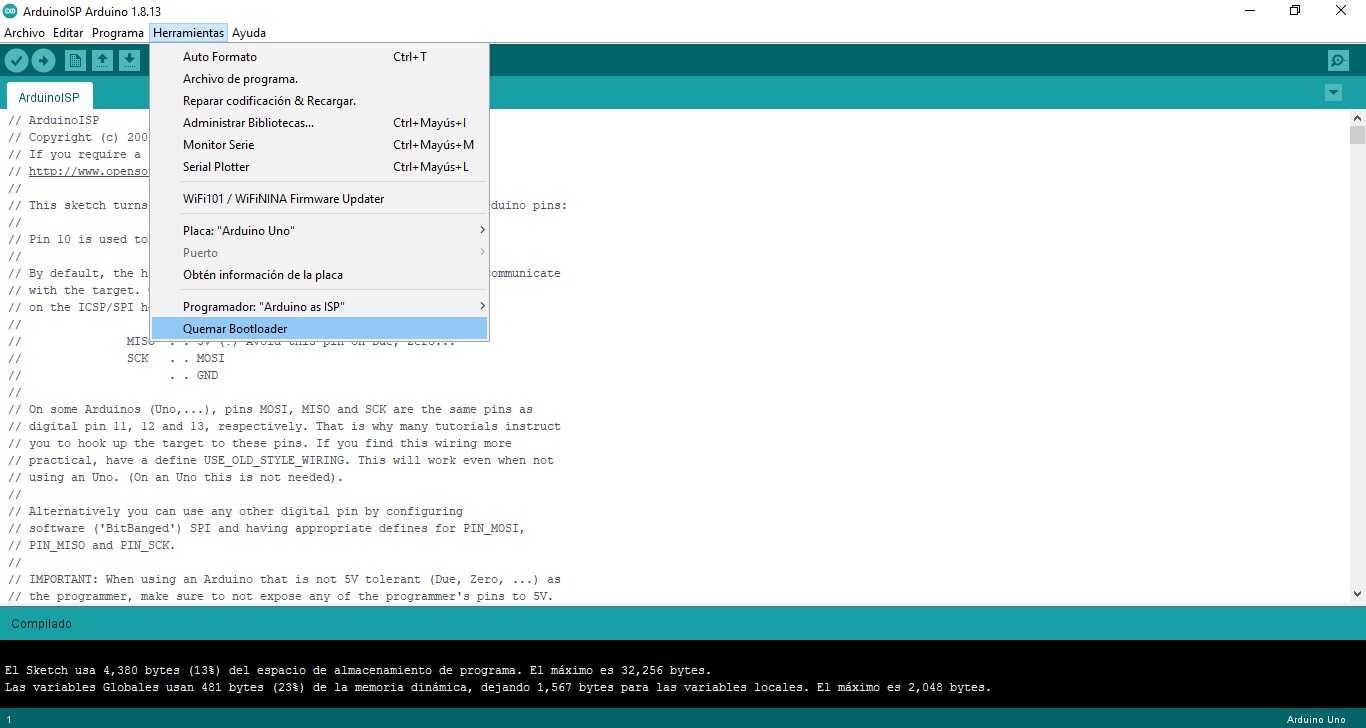
Hecho esto volveremos a la pestaña de Herramientas y haremos click en la opción de «Quemar Bootloader» o grabar la secuencia de inicio:


Si hemos seguido los pasos correctamente pasados unos segundos en la parte inferior izquierda nos mostrara la leyenda «Quemado de bootloader completado». Ahora para probar, vamos al menú Archivo - Ejemplos - 01.Basics - Blink y verificamos también que en Herramientas - Programador siga seleccionado Arduino as ISP:


Ya después de abierto el sketch del blink y verificado que siga como Arduino as ISP, vamos al menú Programa y seleccionamos "Subir usando Programador":


Después de cargado este sketch en el micro, el led amarillo de "Testing Blink" comienza a parpadear en la Shield AVR ISP, indicándonos, que el sketch fue cargado correctamente y ya esta corriendo, cabe destacar que dicho led amarillo esta conectado al pin 13 o SCK (PB5) de nuestro ATmega328P-PU, por eso actúa igual al led embebido en la propia placa Arduino UNO R3.

El mismo procedimiento, con la variación de la elección de la placa destino, seguiríamos para grabar, por ejemplo, el bootloader del Arduino NANO, solo que en ese caso nos guiaríamos por las siguientes conexiones:

Quemando bootloader en Arduino NANO

En mi experiencia con las placas Arduino NANO, el bootloader seleccionado en el IDE de Arduino, a través de Herramientas> Procesador> ATmega328P (Old Bootloader) es el cargador de arranque "ATmegaBOOT". Aquí hay un gran detalle a tener en cuenta: si tu Arduino NANO tiene cargado el bootloader "OPTIBOOT" o "ATmegaBOOT".

Existen dos diferencias significativas entre los bootloader a utilizar:

Optiboot no entrará en un ciclo de reinicio sin fin después de un reinicio del perro guardián. ATmegaBOOT SI lo hará.

Optiboot espera la comunicación de carga a 115200 baudios, ATmegaBOOT a 57600 baudios. Esta es la razón por la que algunas placas de NANO solo funcionan con la selección Herramientas> Procesador> ATmega328P Old Bootloader. Hay otra diferencia muy significativa entre los dos bootloader: Optiboot cabrá en una sección de arranque de 0,5kB mientras que ATmegaBOOT requiere una sección de arranque de 2kB y además el optiboot permite sketch's mayores y carga más rápida. En pocas palabras, si tienes un Arduino NANO, actualiza su bootloader a la ultima versión de Optiboot utilizando lo aprendido y expuesto en este post.

Al momento de escribir este post la ultima versión de optiboot es la 8.0 que podemos cargar en el IDE de Arduino en el menú Archivo - Preferencias y en gestor de URL's adicionales de tarjetas pegamos la siguiente dirección:

https://github.com/Optiboot/optiboot/releases/download/v8.0/package_optiboot_optiboot-additional_index.json

y hacemos click en OK ahora vamos a herramientas - Placa - Gestor de Tarjetas y nos deberá aparecer en el ultimo item optiboot, lo seleccionamos y hacemos click en el botón Instalar. Con esto cargaremos la ultima versión de optiboot para quemarla en nuestros micros usando el IDE de Arduino y el método visto aquí de ArduinoISP.

Quemando bootloader en Arduino MEGA

Mismo procedimiento seguiremos para grabar el bootloader en un Arduino MEGA basado en el Microcontrolador ATmega2560, pero teniendo en cuenta que si es para un proyecto en placa, al ser este micro encapsulado en smd (montaje superficial) será necesario utilizar el conector ICSP de 6 pines que le añadí a la shield y la placa destino deberá contar también con dicho conector, esto lo lograremos utilizando una correa ribbon de 6 hilos o con jumpers dupont hembra-hembra.


Para restaurar el firmware del ATmega 16U2 que vimos en el post de USB a Serial en Arduino - Generalidades nos guiaremos por el siguiente pinout (aunque no publicare aun el proceso, ya que todavía lo tengo pendiente por verificar, pero es un hecho que funciona y se puede realizar):


Para determinar si un ATmega16U2 realmente necesita restaurar su firmware, primero se debe hacer la prueba de loop-back.

Acotar que esta es la URL que permite al gestor de tarjetas del IDE de Arduino, añadir las placas MiniCore (ATmega8/48/88/168/328):

https://mcudude.github.io/MiniCore/package_MCUdude_MiniCore_index.json


/////////////////////////////////////////////////////////////////////////////////////////////


Video cortesía Domando Ingeniería

Ahora vamos a aprender a manejar algunos micros de la familia Attiny, los ATtiny son pequeños µControladores Atmel de 8 bits con poca memoria flash y EEPROM, que presentan encapsulados que van desde los 6 pines el más pequeño, hasta los 32 pines el más grande, lo que los convierte en los cerebros ideales para pequeños proyectos de pocas características y cuyo objetivo sea ser de bajo coste y pequeño tamaño.


Ahora vamos a realizar el procedimiento para el Microcontrolador ATtiny85, primero que todo vamos a desconectar el Arduino UNO del puerto USB del ordenador y quitaremos el microcontrolador ATmega que acabamos de quemar el bootloader y probar, y vamos al menú Archivo - Preferencias y en gestor de URL's adicionales de tarjetas, pegamos la siguiente dirección:

https://raw.githubusercontent.com/damellis/attiny/ide-1.6.x-boards-manager/package_damellis_attiny_index.json

y hacemos click en OK:


Ahora vamos a herramientas - Placa - Gestor de Tarjetas y nos deberá aparecer en el ultimo item attiny, la seleccionamos y hacemos click en el botón Instalar:


Ahora para probar vamos a cargar el sketch del blink en nuestro ATtiny85 y para ello vamos a descargar gratis el archivo Blink_ATtiny25_45_85_13.ino Una vez lo hayas descargado y lo tengas abierto, vamos a Herramientas - Placa y seleccionamos ATtiny25/45/85:


Procedemos ahora a seleccionar en Herramientas - Procesador - ATtiny85 y en Clock - Internal 1 MHz (por defecto el ATtiny85 funciona a 1MHz, por eso, cuando se selecciona la placa ATtiny25/45/85 el "Clock" se selecciona "1MHz internal", para que funcione a 8MHz se debería quemar un nuevo bootloader, para ello en el menú "Herramientas" seleccionaríamos "8MHz internal" en la opción "Clock" y luego, en el mismo menú, haríamos click en "Quemar Bootloader"):


No olvidemos verificar que en Herramientas - Programador siga seleccionado Arduino as ISP, recuerda lo que hablamos en el proceso con el ATmega328P-PU (es altamente aconsejable que el Arduino ya este como "ArduinoISP" y este desconectado al momento de armar el circuito o conectar la shield) en este momento del proceso, instalamos el micro ATtiny85 en la base DIP de 8 pines con la disposición indicada en la serigrafia, conectamos la shield y conectamos el Arduino UNO al puerto USB de la PC y procedemos a darle Herramientas - Quemar Bootloader, en realidad esto solo cargara la configuración porque el ATtiny no tiene bootloader, es decir, lo que ha cargado son los fuses. Hecho  esto, ahora si procederemos a programarle el sketch Blink_ATtiny24_45_85_13.ino dándole en el Menú Programa - Subir usando Programador:


Después de cargado este sketch en el micro, el led amarillo de "Testing Blink" comienza a parpadear en la Shield, indicándonos, que el sketch fue cargado correctamente y ya esta corriendo, cabe destacar que dicho led amarillo esta conectado al pin SCK (PB2) de nuestro ATtiny. A continuación una pequeña simulación en wokwi gratuito y online:


Recuerda que esta shield permite grabar tanto el bootloader como sketch's en los Microcontroladores de Atmel ATmega8/48/88/168/328P/PU, ATtiny 25/45/85/13A, ATmega2560 y ATmega16U2, también permite la configuración de fuses mediante el software AVRdude, aunque gracias al conector ICSP de la shield, se puede programar cualquier micro AVR que soporte ISP, actualmente se trabaja en modificar el circuito para poder añadir Programación de Alto Voltaje.


Acotar que esta es la URL que permite al gestor de tarjetas del IDE de Arduino, añadir la placa ATtiny13:


- Que diferencia hay entre un microcontrolador ATtiny13 y ATtiny13A?

El ATtiny13 es la versión original y utiliza una tecnología de proceso diferente a la ATtiny13A. Las partes con sufijo "A" se fabrican con un proceso de baja potencia comercializado como "picoPower", y la principal diferencia es que generalmente consumen menos energía con el mismo voltaje y frecuencia.


Pero que sucedería sino contamos con una placa Arduino en donde podamos acoplar la shield? Pues podríamos entonces, utilizar un conversor FTDI y conectárselo a la misma shield para no necesitar mas hardware adicional, para ello anexaremos esto a nuestro pequeño diseño:


Para utilizar solo el conversor FTDI y la shield, deberemos utilizar el software AVRDUDE (AVR Downloader/UploaDEr) el cual es una herramienta para programar microcontroladores Atmel, y pasar, ya sea el sketch o el bootloader, en formato ".hex" Así como vemos, nuestra Shield AVR ISP ha tomado más versatilidad.


PCB Shield AVR ISP


PROGRAMMER BOOTLOADER SHIELD AVR ISP FOR ARDUINO - Visor 3D - Cortesía Proteus

La idea de hacer la tarjeta de la shield mas corta que la de Arduino, es que las soldaduras inferiores no toquen el conector USB hembra tipo B del Arduino uno, de esta forma la shield se acoplara perfectamente y no presentara ninguna falla de diseño. Pronto estará a la venta, publicándola en mercado libre para que puedas adquirirla si te interesa o vía NEQUI.

Ejemplo de Shield mal diseñada, no se acopla bien y las soldaduras inferiores harán corto cuando toquen el conector metálico USB hembra tipo B de la placa Arduino, por eso lo forraron con cinta de enmascarar.


La programación de alto voltaje implica la aplicación de un voltaje de alto nivel a ciertos pines del microcontrolador AVR, lo que activa un mecanismo de seguridad en el chip que permite la programación o el borrado de la memoria Flash interna. Actualmente modifico el circuito para poder realizar programación de alto voltaje, la cual también permitirá el reseteo de fuses en microcontroladores AVR bloqueados. Si te interesa este pequeño proyecto, puedes apoyar con una colaboración voluntaria vía NEQUI al 3177295861.


Ejemplo de Shield AVR-HV High voltage programmer, que demuestra que si se puede hacer y funciona en Arduino. Cortesía del proyecto HV Rescue Shield v2.1


Finalmente para saber el estado inicial de los bits de configuración y bloqueo, de cualquier Microcontrolador AVR, es decir, los fuses, recomiendo consultar y usar la siguiente pagina:


Quieres aportar algo que complemente este articulo? crees que hay algo que se deba corregir? Escríbenos este blog es para todos.

Recuerda que en https://jorgechac.blogspot.com nos dedicamos a construir una electrónica mejor! y apoyamos el proyecto CTC GO! (Creative Technologies in the Classroom) que es un programa de educación steam personalizable.


Si te sirvió deja un comentario de agradecimiento, comparte el post en tus redes sociales o recomiéndale el blog a un amigo, eso me motiva a seguir realizando estos pequeños posts y espero que vuelvas a mi blog, publico nuevo material con base en los softwares y apps que utilizo y la experiencia que he adquirido. Por último si deseas colaborar voluntariamente y crees que mi trabajo y mi tiempo lo ameritan, considere hacer una pequeña donación a mi NEQUI +573177295861.

También te puede interesar: